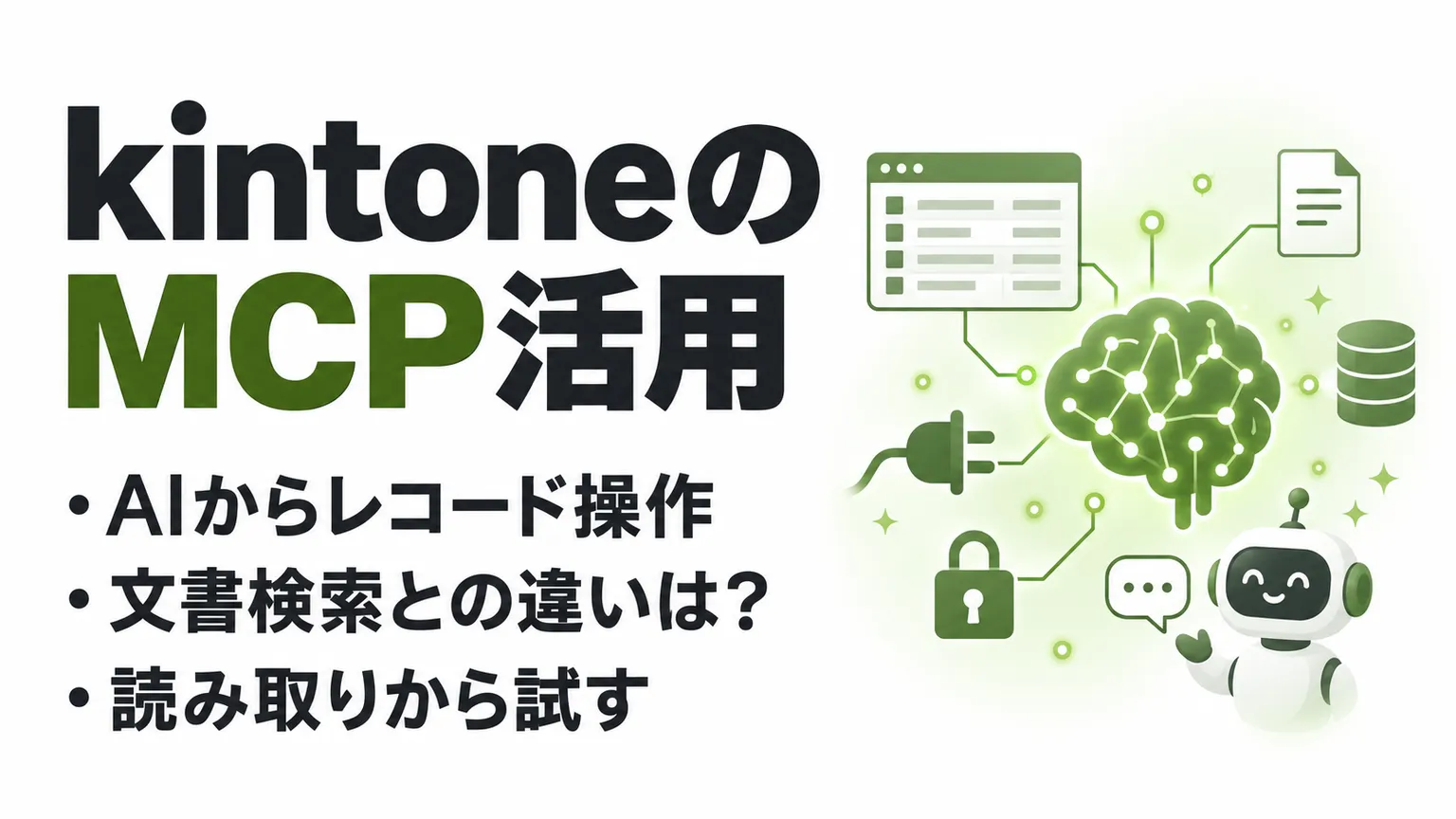


kintoneのMCPとは|AIから業務データを操作する接続口
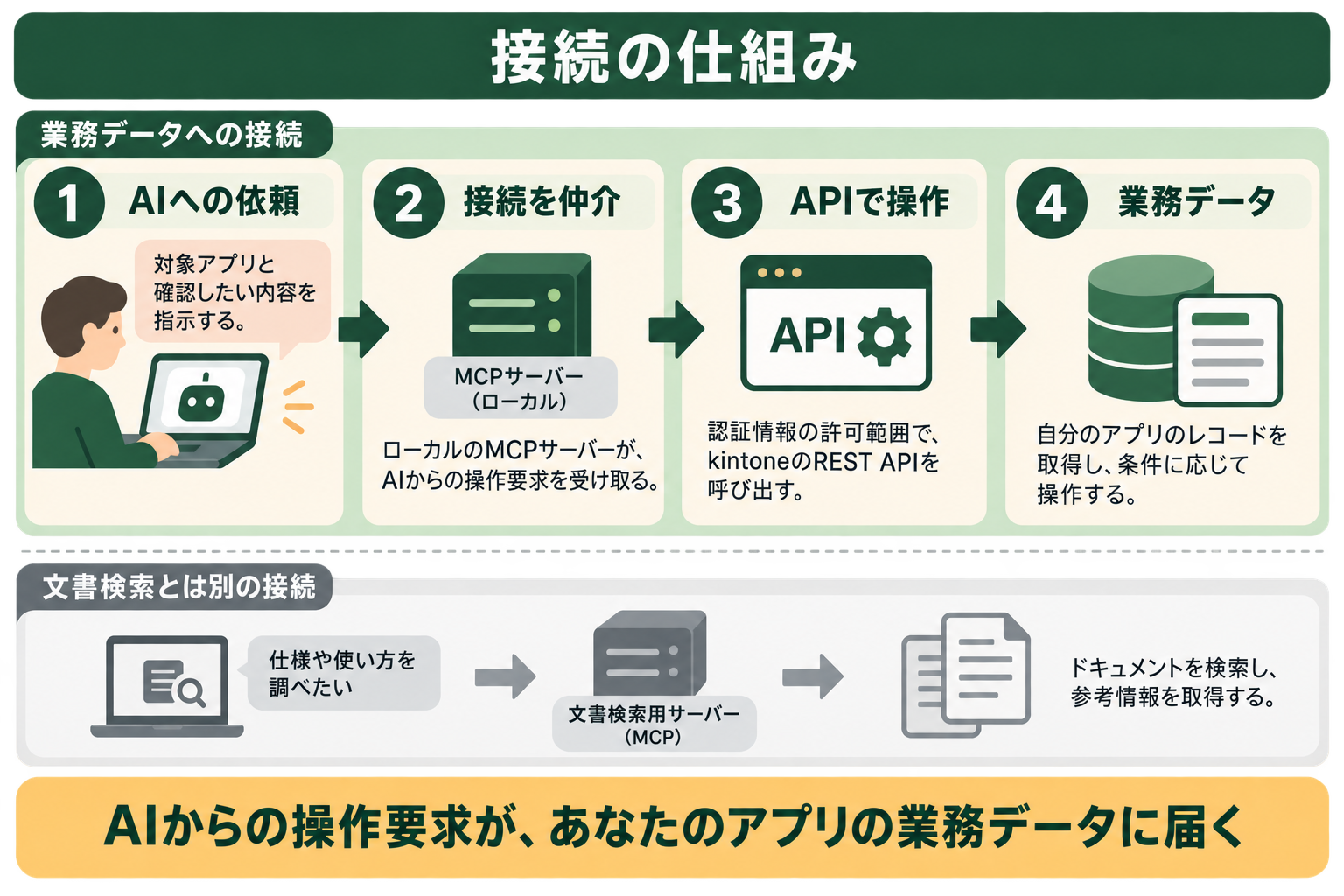
kintoneのMCPサーバーは、AIクライアントからkintoneのデータや設定を操作するための接続口です。会話の内容に応じて必要なツールを呼び出し、レコードの検索や更新などを実行します。
関連記事:MCPとは?Model Context Protocolの仕組みとAPIとの違いを整理
MCPとREST APIの役割
MCPは、生成AIと外部のデータ・ツールをつなぐ共通の仕組みです。kintoneの画面をAIが手動でクリックするのではなく、AIクライアントがMCPサーバーのツールを呼び、サーバーがkintoneのREST APIへリクエストを送ります。
例えば、レコードを探す指示なら検索条件をAPIへ渡し、返ってきた結果をClaudeが要約します。文章を考える役割はAI、対象データの取得や変更はAPIという分担です。MCPを入れただけで、AIがすべてのアプリやファイルを自由に扱えるようになるわけではありません。
サイボウズが公開する公式MCPサーバーは、ローカルPCで動かすオープンソースの実装です。Claude Desktopなどの対応クライアントと接続し、利用できる操作はサーバーが提供するツールと認証情報の権限で決まります。
ローカル実行でもAIへのデータ送信は確認する
公式サーバーを使う構成は、「Claude Desktop → PC上のMCPサーバー → kintoneのREST API」という流れです。取得結果はAIクライアントに返るため、MCPサーバーの実行場所と、AIモデルによるデータ処理の場所は分けて考えます。
ローカルで動くことだけを根拠に、レコードがPCの外へ出ないとは判断できません。氏名、連絡先、機密情報などを渡してよいかは、AIクライアントの契約条件や組織のデータ利用ルールを確認してください。
最初は架空のデータを入れた検証用アプリを用意すると、接続確認とデータ持ち出しの判断を切り分けられます。既存データを使う場合も、必要なフィールドだけを取得する指示から始めると、出力内容を確認しやすくなります。
Documentation MCPとの違い
同じサイボウズ公式でも、kintone Documentation MCPは開発者向け文書やAPI仕様を検索するサーバーです。実際のkintone環境のレコードを読み書きするサーバーとは目的が異なります。
「APIのパラメーターやサンプルコードを調べたい」なら文書検索、「自分のアプリのレコードを取得したい」なら業務データを操作するサーバーを選びます。Documentation MCPの接続先を登録しても、自社アプリのレコード検索はできません。
インストール前に、参照している案内がどちらのサーバーのものかを確認してください。本記事の接続手順は、GitHubのkintone/mcp-serverを使う業務データ操作の構成を対象にしています。
kintoneのMCPでできることと操作の仕組み
公式サーバーには、レコード操作だけでなく、フォームやアプリ設定を扱うツールもあります。まず読み取りを試し、更新や設定変更は別の検証として進めると、結果を評価しやすくなります。
レコードの検索・要約・更新
例えば、申請管理アプリの未完了レコードを取得し、期限や担当別に整理する使い方が考えられます。AIに渡す情報をその都度手でコピーする負担を減らし、同じ条件での確認を繰り返しやすくなります。
公式サーバーのツール一覧には、レコードの取得、追加、更新、削除、ステータス更新などが含まれます。ただし、要約の正確さとレコード操作の正しさは別に確認します。文章が自然でも、対象のアプリや検索条件が違えば、判断の材料には使えません。
参照時はアプリID、条件、取得するフィールドを指定し、結果にレコードIDを残します。更新時は、変更するレコードIDとフィールドコード、変更前後の値を先に確認すると、kintoneの画面で照合できます。フィールドの表示名だけで判断せず、実際の設定も確認してください。
アプリ作成とフォームのカスタマイズ
アプリの作成やフォームのフィールド追加、レイアウト変更も、公式サーバーが提供する操作の一部です。例えば、検証用の備品管理アプリに項目を追加し、入力欄の配置を調整する場面で使えます。
アプリ設定の変更と、変更した設定を運用環境へ反映する操作は区別します。AIが変更案を作れた時点で作業を完了とせず、フォームの表示、選択肢、既存レコードへの影響を画面で確認してから反映してください。
特にフィールド削除やアプリ・スペースの削除は、読み取りと同じ扱いで許可しないことが大切です。追加する項目が決まっている検証から始めれば、変更結果を確認する担当者も迷わずにチェックできます。
添付ファイル・ゲストスペースなどの制約
すべてのkintone API操作が、MCPのツールとして提供されているわけではありません。公式READMEの制約では、レコード追加・更新時に添付ファイルフィールドを指定できないことや、ゲストスペース内のアプリに対応していないことが示されています。
ユーザー選択・組織選択・グループ選択のフィールドも、選択肢の設定によって扱える条件があります。添付ファイルのダウンロードは別のツールと保存先設定を使うため、読み取りできることと、添付ファイル付きレコードを書き込めることを同一視しないでください。
導入前に、対象の操作がツール一覧にあるか、対象アプリが対応範囲に入るかを確認します。対応外の操作が主要な作業なら、MCPで代替できる部分と、従来のAPI実装や手作業を残す部分を分けて設計する必要があります。
AIエージェントを「どう作り、どう育てるか」を、GiftX記事制作エージェントの実物で解説。


kintoneのMCPの使い方|Claude Desktopとの接続手順
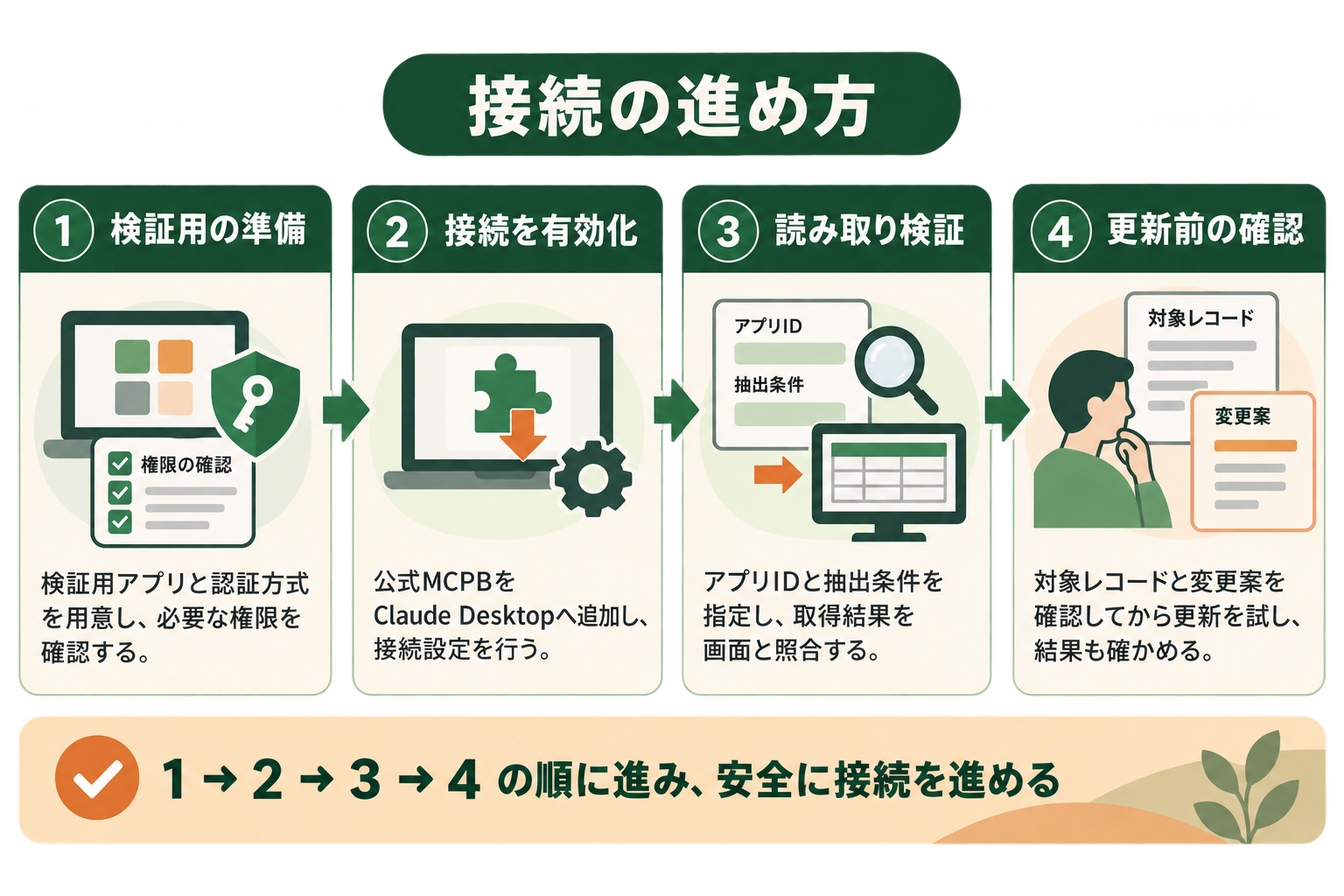
最初の検証は、公式配布のMCPB拡張をClaude Desktopへ追加する方法から進められます。以下は公式クイックスタートに沿った手順で、組織の端末管理ルールに従って実施してください。
関連記事:MCPサーバーの使い方|ローカル型とリモート型の違いと Claude での設定手順
ステップ1:検証用アプリと認証方式を用意する
APIを利用できるkintone環境、Claude Desktop、検証用アプリを準備します。接続するドメインとアプリIDを控え、架空のレコードを数件登録しておくと、検索条件に合う結果が返ったかを確かめられます。
公式サーバーは、ユーザー名・パスワード認証とAPIトークン認証に対応します。APIトークンはアプリごとに発行するため、特定のアプリで読み取りを試す構成に向いています。最初はレコード閲覧に必要な操作だけを許可し、追加・編集・削除の権限は付けない方針で検討してください。
APIトークンの公式ヘルプでは、トークンに設定したアクセス権がアプリ・レコード・フィールドのアクセス権より優先されると説明されています。普段の画面で見えない項目も守られると想定せず、AIへ渡してよいデータだけを入れたアプリで検証します。
ステップ2:公式MCPBを追加して接続を有効にする
GitHubの公式リポジトリのリリースから、kintone-mcp-server.mcpbを取得します。Claude Desktopの設定で拡張機能の画面を開き、ファイルを追加します。メニュー名や配置は変わることがあるため、現在の画面はクイックスタートの案内と照合してください。
接続先URLには、アプリの詳細画面ではなく、ドメインのベースURLを設定します。例えばhttps://sample.cybozu.comの形式です。末尾にアプリIDを含むパスを付けません。選んだ認証方式の情報を入力し、拡張を有効にします。
公式の認証設定では、ユーザー名・パスワードとAPIトークンを両方設定すると、パスワード認証が優先されます。トークンの権限で検証するつもりなら、認証が混在していないか確認してください。認証情報は記事の例文や共有チャットへ貼り付けず、設定欄で管理します。
ステップ3:アプリIDを指定して読み取りを確認する
初回は、次のように対象と取得範囲を明記します。以下は検証用の指示例で、実行結果や効果を測定した事例ではありません。アプリIDとフィールド名は自分の検証環境の値に置き換えてください。
アプリIDが123の検証用アプリから、未完了のレコードを5件取得してください。レコードID、件名、期限だけを表示し、追加・更新・削除は行わないでください。
取得したレコードをkintoneの画面と照合し、件数、条件、表示項目が合っているか確認します。「更新しない」という指示は作業内容の指定であり、アクセス制御の代わりにはなりません。書き込みを止めるには、認証情報やクライアント側の設定でも操作を制限します。
ステップ4:更新は変更案と対象を確認してから試す
読み取りが確認できた後に、検証用レコード1件だけで更新を試します。まずAIに対象レコード、変更する項目、変更前後の値を提示させ、内容を確認してから実行する順序を決めてください。
アプリIDが123のレコードIDが7の件名を「検証完了」に変更する案を示してください。変更対象と現在値を確認し、承認するまでは更新を実行しないでください。
クライアントにツール実行の確認設定がある場合も、更新前に確認する運用と合わせます。定期実行へ進むときは、対象条件、失敗時の対応、確認担当、変更履歴の残し方まで決めておくと、意図しない変更を見つけやすくなります。
kintone AI・CDataと公式MCPサーバーの違いを比較
選ぶ基準は、AIをどの画面から使いたいか、誰が接続設定を管理するか、どのデータを扱うかです。名称が似ていても、利用する構成は同じではありません。
kintone AI:kintoneの画面でAI機能を使う
kintone AIは、kintone本体に用意されたAI機能です。アプリ作成、検索、レコードの分析・要約など、画面内で提供される機能を使いたい場合の選択肢になります。
外部のClaudeから自分でMCPツールを呼び出す構成とは分けて検討します。アプリ作成だけが目的なら、本体の機能で満たせるかを先に確認すると、管理する接続設定を増やさずに済みます。
公式MCPサーバー:対応AIクライアントから操作する
公式MCPサーバーは、Claude Desktopなどを入口にしてkintoneのデータや設定を扱う実装です。オープンソースのコードとツール一覧を確認し、自分のPCで接続設定や更新を管理します。
公式公開であっても、ローカルMCPサーバーはAPIサポート窓口の対象外と案内されています。不具合の報告先や運用担当まで、導入時に確認しておきましょう。
CData:接続基盤と提供形態を確認する
第三者製の選択肢には、CData Connect AIのリモートMCP連携があります。kintoneへの接続をクラウド側で設定し、AIクライアントをその接続先につなぐ方法です。
CDataにはローカル実装など別の提供形態もあるため、「CDataのMCP」と一括りにせず製品名を確認します。扱える操作、認証、データ処理の経路、契約条件を同じ粒度で比較してから選んでください。
Before/Afterで見るkintoneのレコード確認作業
レコード取得をAIに任せる価値は、取得速度だけでは決まりません。抽出条件の確認や結果の修正まで含めて、手作業と同じ範囲の時間を比べる必要があります。
転記と確認にかかる時間を同じ条件で比べる
仮に、レコード20件を探し、必要な項目を一覧へ転記して確認する作業に1件3分かかるとします。この条件では、1回の作業時間は20件×3分で60分です。
MCP経由で取得と一覧化を行い、人が条件と結果を確認する時間を含めて1件1.5分になったと仮定すると、同じ20件で30分になります。この仮定では30分、50%の短縮です。これは比較方法を示す試算であり、kintoneのMCPを導入して測定した成果ではありません。
時給を3,000円と置けば、30分は1,500円相当の作業時間です。ただし、この金額がそのまま現金の削減額になるわけではありません。空いた時間をほかの作業に回せるかも含めて判断してください。
全国8,000人調査で、AIの活用方法によって生産性向上に約3.8倍の差が生まれることが判明。


初回設定と継続的な確認の手間も測る
検証では、同じアプリ、同じ抽出条件、同程度の件数で、手作業とMCP利用時の時間を記録します。AIの結果が違っていた場合の修正時間を除くと、継続利用の判断を誤ります。
初回の接続設定や権限確認は、毎回の作業時間とは分けて記録します。そのうえで、月に何回使うか、アプリ変更時に誰が設定を見直すかを確認します。頻度が低い作業では、設定や保守の負担を回収しにくい場合があります。
読み取りで効果を確かめても、更新の効果まで同じと見なさないでください。書き込みには承認や変更結果の照合が加わるため、作業を広げるたびに、確認を含む所要時間を測り直します。
kintoneのMCPを使う前のアクセス権限と確認事項
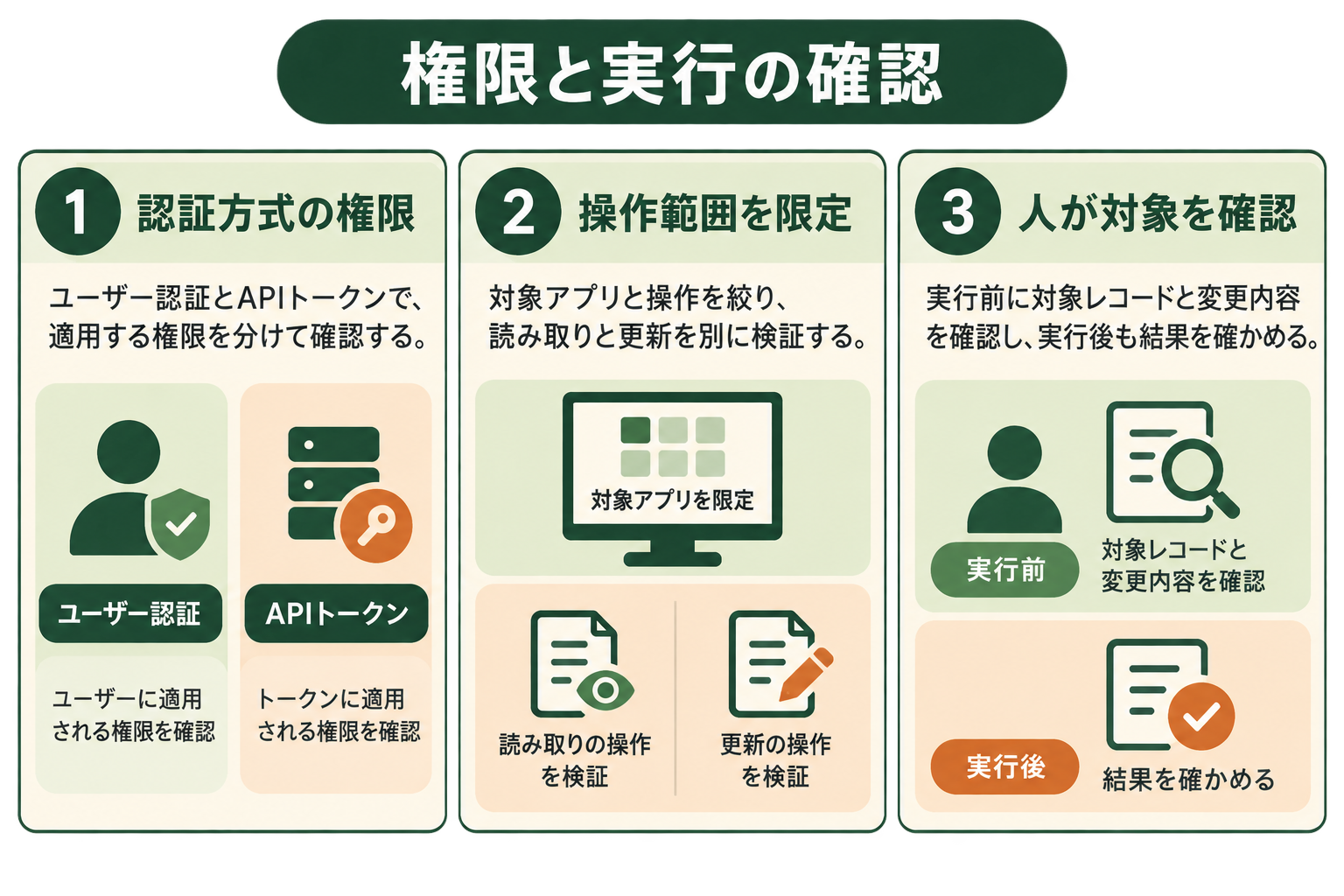
接続時の認証と、実行前の確認は別の役割を持ちます。認証情報が許す範囲を先に絞り、その範囲内で実行する操作を人が確認する順序で設計します。
関連記事:MCPの危険性とは?主なセキュリティリスクと安全に使うための対策
ユーザー権限とトークン権限を分けて確認する
ユーザー名・パスワード認証で接続する場合は、専用の検証用ユーザーを用意し、対象アプリの閲覧や編集に必要な権限を確認します。APIトークンの場合は、トークン自体に許可した操作と、対象アプリに入っている情報を確認します。
トークン認証で、通常のユーザーごとのレコード閲覧制限がそのまま効くと想定するのは避けます。認証方式を変更したときも、以前の検証結果を流用せず、取得される項目とレコードを再確認してください。
読み取りと更新の実行範囲を分ける
初回は読み取り専用の範囲で検証し、更新が必要になった時点で書き込み権限を検討します。AIクライアントにツール単位の有効・無効や実行確認の設定がある場合は、利用する操作に合わせて設定します。
指示文だけで「削除禁止」と書くことを安全対策の全体にしないでください。不要な操作を許可しない設定と、実行対象を確認する運用を組み合わせると、指示の解釈がずれた場合にも影響を抑えやすくなります。
認証情報と変更履歴の管理担当を決める
誰が接続情報を管理し、どのアプリへ接続しているかを記録します。担当者の交代や検証終了時には、不要になった接続や認証情報の扱いを、組織の手順に沿って見直します。
更新を任せる場合は、実行時刻、対象のレコードID、変更したフィールド、確認者を記録できるようにします。エラーが出た際に同じ更新を繰り返す前に、kintone側で変更が成立していないかを確認する手順も決めておきましょう。
AIエージェント導入で陥りがちな3つの落とし穴
kintoneへの接続ができると、レコード参照からアプリ設定までまとめて任せたくなります。最初の検証では、実行できる範囲を広げる前に、どの作業の負担を減らすかを決めることが大切です。
試す対象を絞れば、取得結果の正しさや確認の手間を評価できます。接続成功だけを導入の判断基準にせず、実際の作業として続けられるかを確かめてください。
落とし穴1|複数のアプリを一度に自動化する
アプリごとに項目や権限が違うと、誤った結果の原因を切り分けにくくなります。まず1つのアプリの読み取りに絞り、同じ条件で結果を確認できる状態を作ります。
落とし穴2|操作できることを権限設計の代わりにする
AIが更新できたことと、その操作を任せてよいことは別です。最初の1業務で必要な権限だけを設定し、取得する情報と実行する変更を確認できる範囲に収めます。
落とし穴3|接続後の確認担当を決めない
検索条件やアプリ設定が変わると、以前と同じ指示でも結果が変わり得ます。小さな作業から始め、結果の照合、エラー時の対応、設定変更を担当する人を決めておきます。
スモールスタートで1業務をAIエージェントに任せる
例えば「未完了レコードを取得し、期限順に並べる」という1業務なら、対象と成果物が明確です。手作業での確認時間に加え、AIの結果を直す手間や承認にかかる時間も比べると、継続する価値を判断できます。
効果が確認できたら、必要な範囲だけを次の作業へ広げます。参照と更新を段階的に分けることで、データの正しさを確かめる運用も整えやすくなります。
自社でどの1業務から始めるか整理したい場合は、GiftX AIエージェント構築支援へご相談ください。
kintoneのMCPに関するよくある質問
接続方式や操作範囲で迷ったときは、利用するサーバーの名前と認証方式から確認します。ここでは初回の検証で確認しておきたい疑問をまとめます。
Claude以外のAIでも使えますか?
MCPに対応し、公式サーバーが使う接続方式を扱えるAIクライアントが対象です。ただし、MCP対応という名称だけで同じ設定が使えるとは限りません。ローカルのプロセスを起動する方式に対応しているかなど、クライアントとサーバー双方の案内を確認してください。
APIトークンだけでアプリ一覧を取得できますか?
APIトークンはアプリ単位の認証です。ユーザー名・パスワード認証と利用できる操作が同じとは限らないため、トークンで検証するときは対象のアプリIDを指定したレコード取得から始めます。複数のトークンを設定できる場合も、必要なアプリだけを対象にしてください。
接続エラーはどこから確認すればよいですか?
拡張が有効か、ベースURLが正しいか、選んだ認証方式の情報が揃っているかを順に確認します。取得だけ失敗する場合はアプリIDや権限、更新だけ失敗する場合は書き込み権限やフィールドの制約を見ます。設定をまとめて変えず、原因候補を1つずつ確認してください。
npmやDockerでも導入できますか?
公式READMEにはMCPBのほか、npmとDockerを使う方法が用意されています。MCPBは拡張として追加する手順を取りやすく、npmやDockerは実行環境や更新方法を自分で管理する構成です。組織の端末管理方針や、保守できる担当者の有無を踏まえて選びます。
まとめ|kintoneのMCPは読み取りから小さく試す
kintoneの公式MCPサーバーを使うと、ClaudeなどのAIクライアントからレコード操作やアプリ設定を扱えます。開発文書を検索するDocumentation MCPとは目的が異なるため、接続前に利用するサーバーを確認しましょう。
初回は検証用アプリと限定した権限を用意し、アプリIDを指定した読み取りから始めます。特にAPIトークンの権限優先と、AIへ渡すデータ範囲の確認が必要です。
まず1業務をスモールスタートで試し、結果の正しさと確認の手間を評価してください。更新や設定変更は、その後に対象と承認方法を決めて段階的に広げると進めやすくなります。
kintoneとAIの連携を自社業務に取り入れたい方へ
kintoneをAIにつなぐ際は、接続設定に加え、対象業務、データ範囲、変更前の確認方法を決める必要があります。最初の1業務を選び、検証できる形にするところから進めましょう。
GiftX AIエージェント構築支援では、自社の作業に合わせたAIエージェントの構築を支援します。「どの作業を任せるか」「読み取りと更新をどう分けるか」を整理したい方は、ぜひお問い合わせください。
▶ GiftX AIエージェント構築支援の詳細・お問い合わせはこちら