

ChatGPTとNotionの連携とは|検索・保存・更新を目的別に分ける
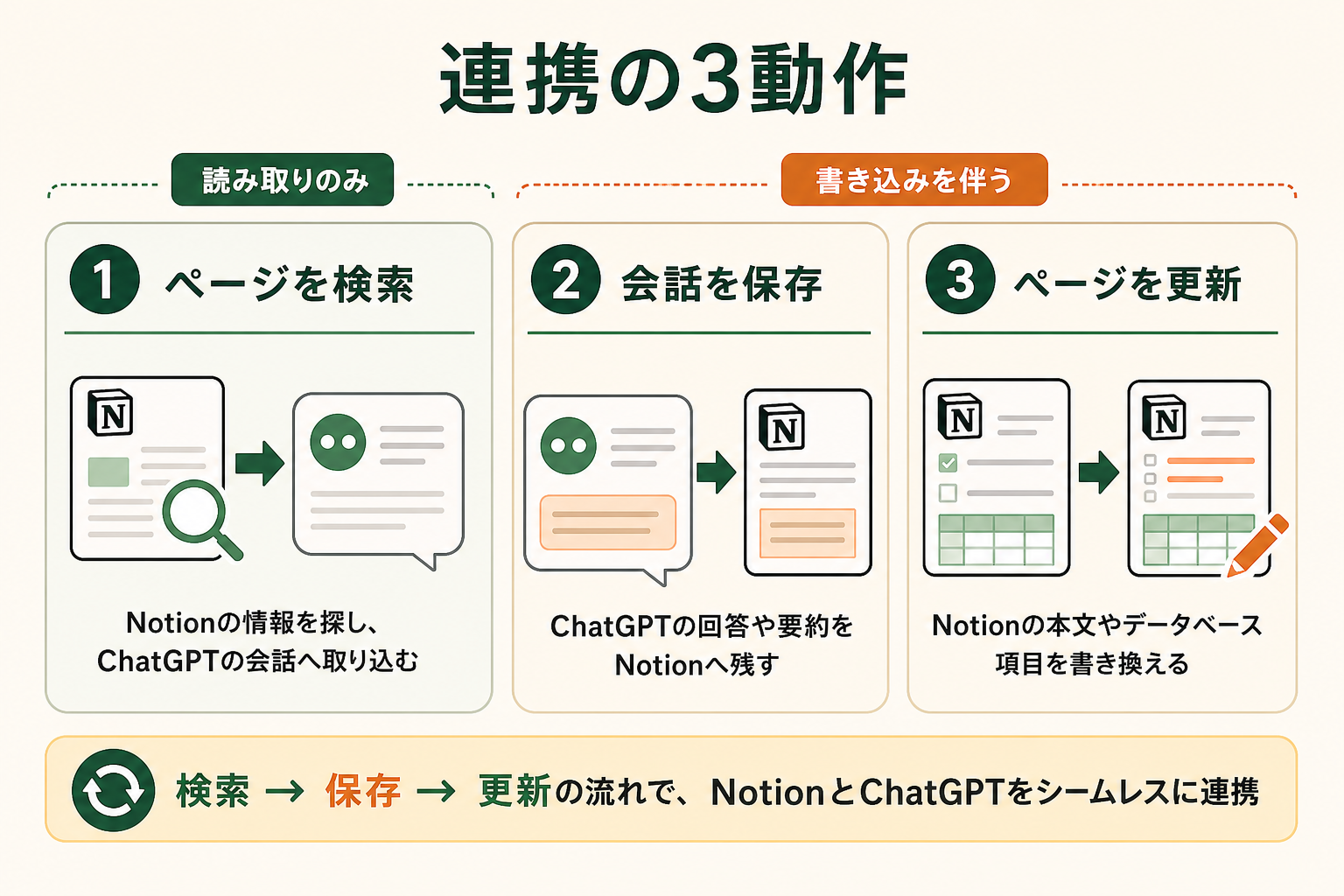
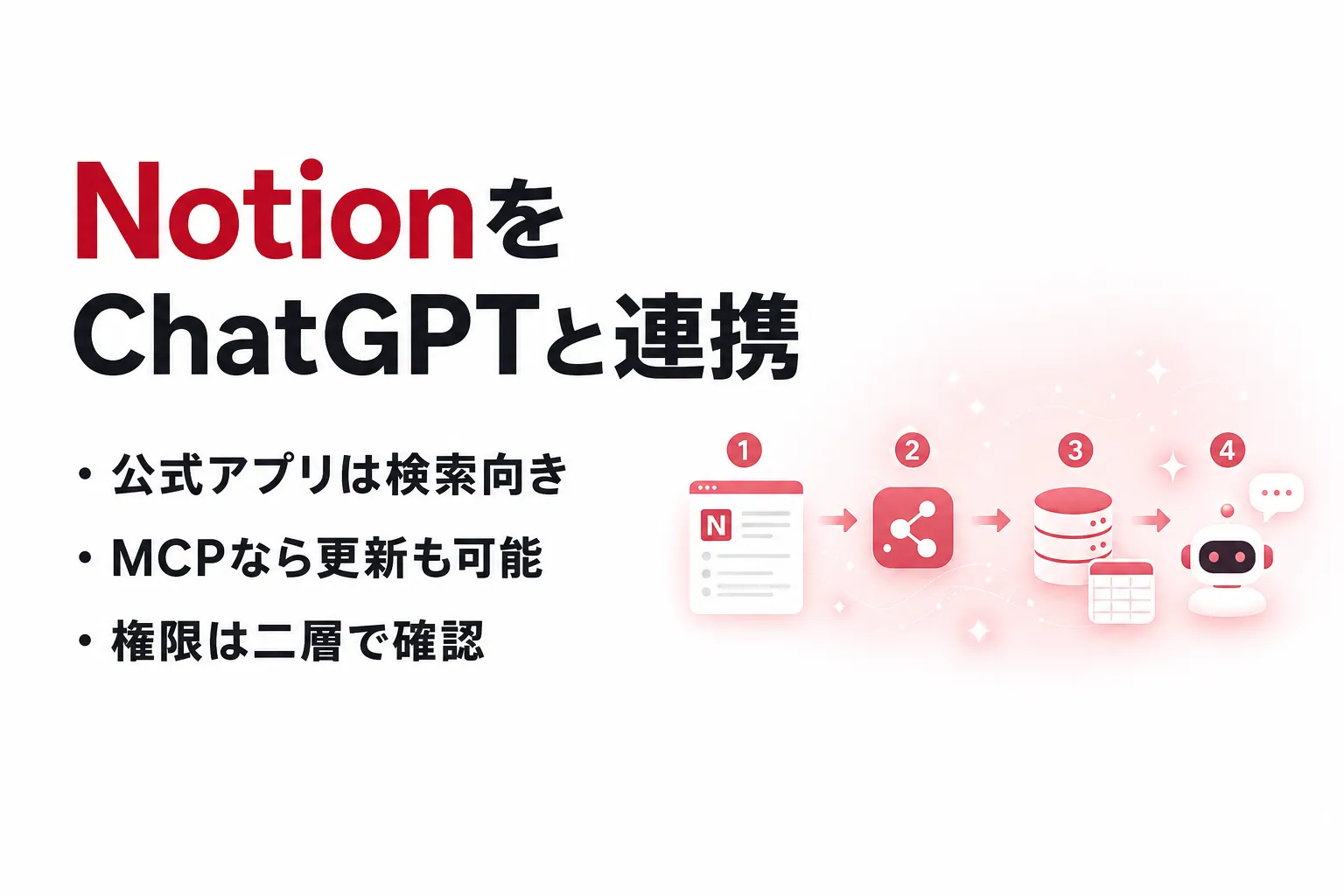
ChatGPTとNotionの連携とは、ChatGPTで扱う会話とNotion内の情報をつなぎ、情報の検索、会話内容の保存、ページやデータベースの更新をしやすくすることです。ただし、「連携」という名前の単一機能があるわけではありません。何をしたいかによって使う仕組みが異なります。
もっとも始めやすいのは、ChatGPTに用意された公式のNotionアプリです。OpenAIのNotionアプリ設定ガイドでは、接続したアカウントが閲覧でき、アプリに許可したNotionページをChatGPTから検索・参照できると説明されています。既存ページを探して要約したい場合は、まずこの方法を検討します。
ページの作成や更新にはNotion MCPなどを使います。MCPはModel Context Protocolの略で、AIと外部サービスの間でデータや操作を受け渡す共通規格です。時刻やイベントをきっかけに処理を動かす場合は、外部自動化サービスやAPIを使います。
目的を次の3段階に分けると、複雑な構成を選ばずに済みます。
| 目的 | 代表的な方法 | 向いている使い方 |
|---|---|---|
| Notionの内容を検索・要約する | ChatGPTのNotionアプリ | 過去の議事録や調査メモを会話から探す |
| ページを作成・更新する | Notion MCP、書き込み操作に対応したアプリ | 会話の要点をページ化し、データベースの項目を更新する |
| 条件に応じて自動実行する | 外部自動化サービス、Notion API | フォーム送信や定刻をきっかけに処理を動かす |
検索だけでよいのにMCPやAPIから始めると、認証や保守の負担が増えます。最初に「読む」「書く」「自動実行する」のどこまで必要かを決めます。
ChatGPTとNotionをつなぐ4種類の連携方法
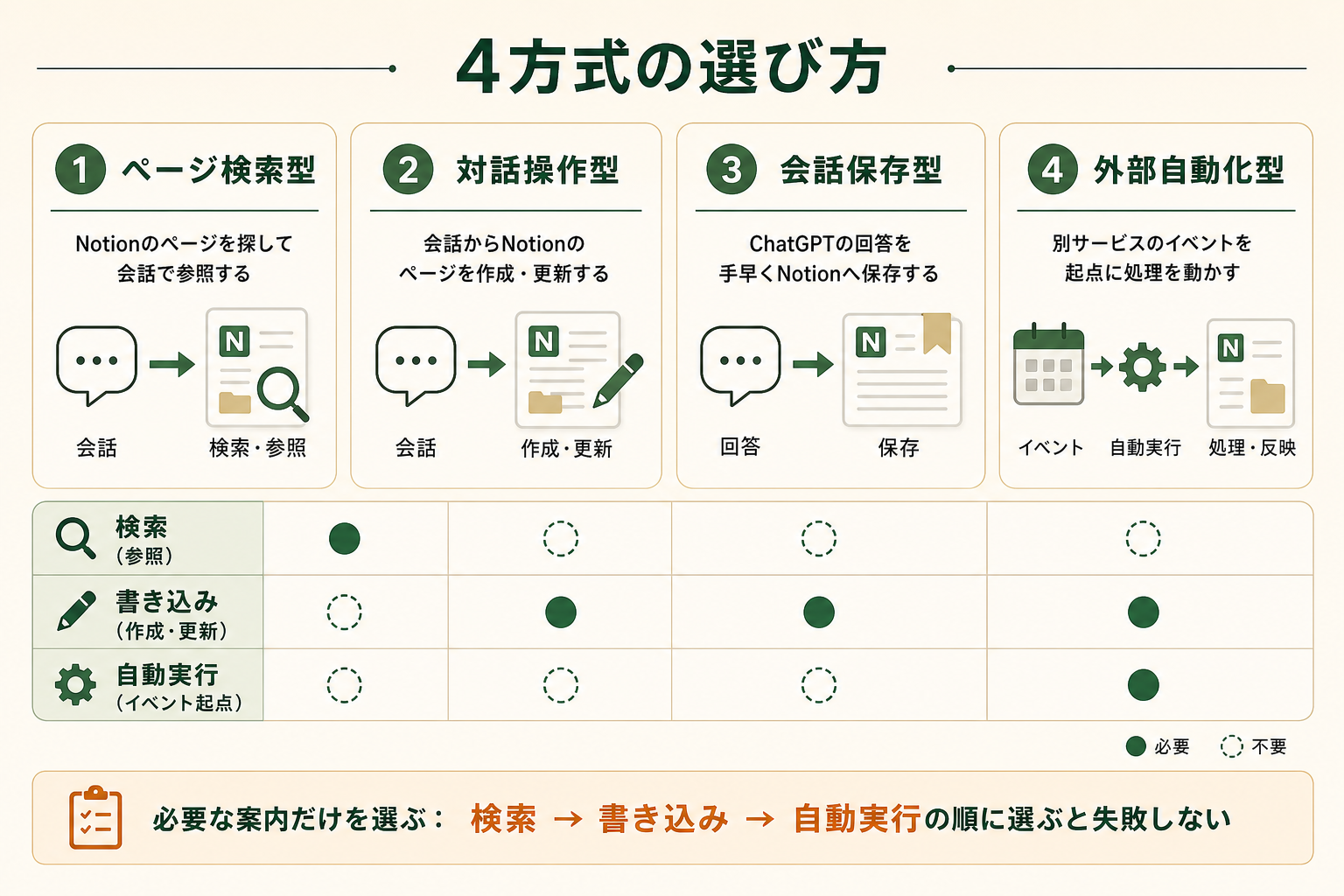
ChatGPTとNotionをつなぐ代表的な選択肢は、公式アプリ、Notion MCP、Chrome拡張機能、外部自動化サービスやAPIです。いずれもChatGPTとNotionの間で情報を扱いますが、設定主体、読み書きの範囲、処理を動かす条件が異なります。
下表では、導入のしやすさ、主な用途、書き込み、自動実行の4観点で整理します。ページを探して会話で使うだけなら公式アプリ、ChatGPTからNotionを操作するならMCP、会話を手早く保存するなら拡張機能、別サービスのイベントまで含めるなら外部自動化が基本の使い分けです。
| 方法 | 主な用途 | Notionへの書き込み | 自動実行 | 設定の考え方 |
|---|---|---|---|---|
| ChatGPTのNotionアプリ | ページの検索・参照・要約 | 利用できる操作はプランや管理設定で変わる | 会話中に指示して実行 | ChatGPTとNotionで接続を承認する |
| Notion MCP | ページ検索、作成、更新、データソース照会 | 対応ツールの範囲で可能 | AIへの指示を起点に実行 | MCP対応クライアントからNotionへ接続する |
| Chrome拡張機能 | ChatGPTの会話や回答をNotionへ保存 | 保存先ページやデータベースへ追加 | ブラウザ操作を起点に実行 | 提供元と要求権限を個別に確認する |
| 外部自動化サービス・API | 複数サービスをまたぐ定型処理 | ワークフローで指定した範囲を更新 | 時刻やイベントを起点に実行 | トリガー、処理、失敗時対応を設計する |
たとえば過去の議事録を探して要約するだけなら公式アプリで足ります。会話を指定形式でページにして担当者と期限も登録するなら、MCPなどを検討します。最終的にNotionへ残したい状態から逆算します。
連携方法1|ChatGPTの公式Notionアプリでページを検索する
公式Notionアプリは、利用者が閲覧でき、接続時に許可したページをChatGPTから検索・要約する方法です。追加のコードを書かずに始められます。
OpenAIの現行ガイドでは個人向け同期は終了しており、初回同期を待つ必要もありません。古い画面や「Enable sync」を前提にせず、アプリの接続画面から設定します。
連携方法2|Notion MCPでページの作成・更新まで行う
Notion MCPは、AIからNotionを読み書きする公式の接続方法です。対応ツール一覧には、ページの検索・取得・作成・更新、データソースの照会、コメント操作などが掲載されています。
操作範囲はNotionの利用者権限と接続先の設定で制限されます。ページ作成や更新は、テスト用ページで対象範囲と出力形式を確認してから始めます。
関連記事:Notion MCPとは?使い方とClaude Code・Codexでの設定手順を整理
連携方法3|ChatGPT to NotionなどのChrome拡張機能で保存する
ChatGPT to NotionのようなChrome拡張機能は、表示中の会話や回答を選んでNotionへ保存する用途に向きます。Notion全体の検索ではなく、保存中心の方法です。
第三者提供の拡張機能は、提供元、更新状況、ブラウザ権限、許可するNotionページを確認します。組織で統一管理する場合は公式アプリや公式MCPを優先します。
連携方法4|Zapier・Make・Notion APIで処理を自動化する
ZapierやMakeなどの外部自動化サービス、Notion APIは、時刻や別サービスのイベントをきっかけに処理を動かします。フォーム送信後の登録や、定期的な要約に使えます。
トリガー、ChatGPTでの処理、書き込み項目、失敗時の再実行を設計し、手動で品質を確認できる1つの処理から始めます。
AIエージェントを「どう作り、どう育てるか」を、GiftX記事制作エージェントの実物で解説。


ChatGPTのNotionアプリを設定して使う手順
ここでは、もっとも設定が軽い公式Notionアプリを基準に、接続から検索、書き込み方法の判断、権限確認までを進めます。画面名称や利用可否はプラン、地域、ChatGPTワークスペースの管理設定によって変わるため、Notionが一覧にない場合は後半の確認順へ進んでください。
手順1|ChatGPTのアプリ一覧からNotionを選ぶ
ChatGPTを開き、アプリまたはプラグインの一覧からNotionを探します。OpenAIの案内では、ChatGPTの設定にあるApps、またはチャットで利用できるアプリの入口からNotionを選び、接続を開始します。組織のワークスペースを使っている場合は、管理者がNotionアプリを無効にしていると利用者側には表示されません。
一覧に似た名称のサービスが複数ある場合は、提供元と説明を確認します。ブラウザ拡張機能とChatGPT内の公式アプリは設定場所が異なります。検索・要約を目的にしているなら、ChatGPT内のNotionアプリを選びます。
手順2|Notionアカウントへサインインする
接続を選ぶとNotionの認証画面へ移るため、ChatGPTから参照したいNotionワークスペースに所属するアカウントでサインインします。複数のNotionアカウントを使い分けている場合は、ここで別のアカウントを選ぶと目的のページが見つかりません。
認証前に、ChatGPTで使っている利用目的と接続するNotionワークスペースが一致しているかを確認します。個人用のChatGPTから組織のNotionへ接続してよいか判断できない場合は、管理者の運用ルールを先に確認してください。
手順3|ChatGPTへ許可するNotionページを確認する
Notionの承認画面で、アプリに許可するワークスペースやコンテンツを確認します。ChatGPTが参照できる範囲は、利用者がNotionで持つページ権限と、接続時にアプリへ許可した範囲の両方で決まります。利用者に権限がないページは、連携したことで見えるようにはなりません。
最初は検証用のページや限定したページ群で接続し、検索結果と引用元を確認すると安全です。問題がなければ、必要なページを追加します。権限を広く与えることより、目的の情報へ確実にアクセスできる最小範囲を選ぶことを優先します。
手順4|Notionアプリを指定してページを検索する
接続後は、チャットでNotionアプリを選び、「先週の定例会議の議事録を探し、決定事項と未完了タスクを整理して」のように依頼します。ページ名が分かる場合は名前を入れ、分からない場合はテーマ、作成時期、担当などの手がかりを添えます。
回答をそのまま確定情報として扱わず、提示された参照元ページを開いて内容を確認します。似た名前の古いページが残っていると、ChatGPTが意図と異なる情報を拾う場合があります。正式版のページ名や更新日をNotion側で整えることも検索精度の改善につながります。
手順5|書き込みが必要ならアプリ操作かNotion MCPを選ぶ
検索と要約ができたら、次にNotionへ戻す必要があるかを判断します。ChatGPTのアプリでページ作成や更新の操作が表示される場合でも、使える操作はプラン、接続権限、ワークスペース設定、管理者承認によって異なります。操作がない状態を接続失敗と決めつけず、検索専用として利用可能な状態かを切り分けます。
ページ作成、既存ページの更新、データソースの照会を安定して行いたい場合は、Notion MCPの公式ガイドを確認します。MCPではNotionの権限を尊重しながら読み書きできます。更新対象をテスト用ページに限定し、意図した項目だけが変わることを確かめてから対象を広げます。
Notionの読み取り・書き込み・自動実行を使い分ける
設定後の運用では、毎回すべてを自動化する必要はありません。情報を探す場面では公式アプリ、内容を決めたうえでページ化する場面ではMCP、決まった条件で繰り返す場面では外部自動化というように、処理ごとに方法を分けられます。
たとえば議事録の運用なら、過去の決定を公式アプリで検索し、今回の会話で決定事項を整理します。人が内容を確認したあと、MCPで所定のページへ追記します。定例会議の日時や参加者の登録まで機械的に行う必要があれば、その部分だけを外部自動化にします。
読み取りから書き込みへ進むほど、誤った情報を残した場合の影響が大きくなります。検索結果を確認する工程、書き込み前のプレビュー、更新後の履歴確認を設けると、連携を止めずに品質を保ちやすくなります。
Notionデータベースは列名と入力ルールを先に整える
Notionのデータベースへ会話内容を登録する場合は、AIへの指示より先に保存先の構造を整えます。タイトル、要約、担当者、期限、ステータスなど、登録したい項目を決め、それぞれの入力形式を固定します。同じ意味の列が複数あると、更新先がぶれます。
タスク管理なら、最低限「タスク名」「担当者」「期限」「状態」「根拠となる議事録」のように分けます。ChatGPTには、どの発言からタスクを抽出したか、期限が明示されていない場合は空欄にするか、人へ確認するかを指示します。推測で期限や担当者を埋めないルールが重要です。
登録後に人が確認する項目も決めます。とくに固有名詞、日付、数値、担当者は誤りの影響が大きいため、確認済みを示すプロパティを用意すると運用しやすくなります。AIの出力精度だけでなく、誤りを見つけて戻せる構造を作ります。
NotionとChatGPTの権限を分けて確認する
権限はNotion側とChatGPT側の2層で確認します。Notion側では、接続した利用者が対象ページを閲覧または編集できるか、アプリに対象ページが許可されているかを見ます。ChatGPT側では、ワークスペース管理者がNotionアプリや書き込み操作を許可しているかを確認します。
OpenAIのChatGPTアプリの案内では、アプリや操作の提供状況はプラン、ワークスペース、役割、地域によって異なり、組織向け環境では管理者が利用可否や操作を制御できると説明されています。自分の画面だけを見て「Notionに対応していない」と判断せず、管理設定との切り分けが必要です。
個人向けプランと組織向けプランでは、データの取り扱い設定も同一ではありません。組織で使う場合は、ChatGPTの契約、モデル改善へのデータ利用設定、Notion側の共有範囲、退職や異動時の権限削除を一つの確認表にまとめます。
全国8,000人調査で、AIの活用方法によって生産性向上に約3.8倍の差が生まれることが判明。


関連記事:ChatGPTのセキュリティ対策|社内利用を禁止せず安全に使うためのルールと設定
Notionのページが見つからない・更新できないときの確認順
目的のページが見つからない場合は、接続をやり直す前に、対象アカウント、Notionのページ権限、アプリへの許可範囲、ChatGPTの管理設定の順で確認します。書き込みだけできない場合は、検索ができるかを先に試すと、認証全体の問題か操作権限の問題かを切り分けられます。
確認項目は次のとおりです。
- ChatGPTに接続したNotionアカウントが目的のワークスペースに所属しているか
- 対象ページをNotion上で直接開けるか
- 接続したアプリに対象ページが許可されているか
- ChatGPTのワークスペースでNotionアプリと必要な操作が有効か
- ページ更新に必要な編集権限がNotion側にあるか
検索できるのに更新できない場合は、読み取り権限はあるものの編集権限または書き込み操作が許可されていない可能性があります。ページは開けるのにChatGPTから見つからない場合は、アプリへの許可範囲や接続アカウントを見直します。切り分け結果を残しておくと、管理者へ相談するときも原因を伝えやすくなります。
個人向け同期の待ち時間を案内する古い記事を見ている場合は、その手順をいったん外してください。現行の公式Notionアプリでは個人向け同期を前提にしないため、待ち時間ではなく接続先と権限を確認します。
ChatGPTとNotionを連携した活用事例
ChatGPTとNotionの連携は、情報を生成することより、生成した内容を後から探して再利用できる状態にする場面で効果を発揮します。ここでは、議事録、調査メモ、タスク管理を例に、どこを自動化し、どこを人が確認するかを整理します。
議事録を要約してNotionへ残す
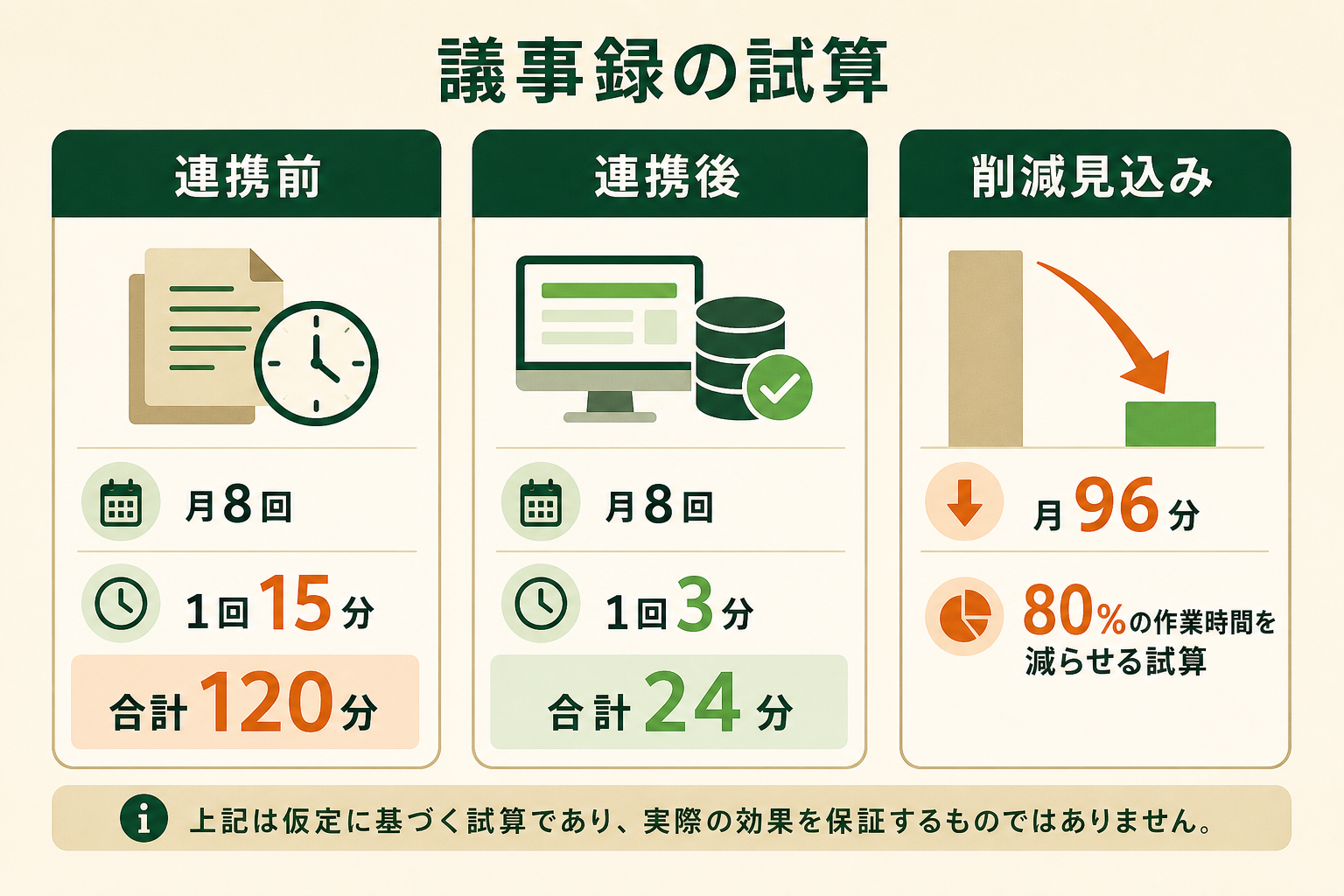
会議後の記録では、文字起こしやメモをChatGPTで要約し、決定事項、未決事項、次回までのタスクに分けます。Notionには会議日、参加者、要約、タスク、参照元を保存します。担当者や期限が明示されていない項目は推測で補わず、確認待ちとして残します。
例えば月8回の会議で、要約と転記に1回15分かかる状態を考えます。保存形式を固定し、確認と登録を1回3分にできれば、月120分から24分になり、約80%に当たる96分を減らせる試算です。これは仮定値であり、実際の削減量は会議時間、修正量、承認手順によって変わります。
調査メモと会話履歴を検索できる形にする
ChatGPTで調べた内容を会話履歴だけに残すと、別の会話から見つけにくく、結論の根拠も追いにくくなります。Notionへ保存するときは、テーマ、要約、参照URL、確認日、未確認事項を分けます。後日、公式アプリで関連メモを検索し、新しい調査の前提として再利用できます。
例えば1日10件のメモを、1件6分かけて手作業で整えている状態を考えます。保存形式を決めて1件2分にできれば、1日60分から20分になり、月20日で約13時間を減らせる試算です。自動保存しただけでは重複が増えるため、テーマ名と確認日の入力規則を揃えます。
タスク管理は抽出・確認・登録を分ける
会話からタスクを抽出するだけでは、担当者や期限の誤登録が残ります。ChatGPTには候補の抽出まで任せ、人が内容を確認したあとNotionへ登録する流れが安全です。定型化できた項目からMCPや外部自動化へ移し、例外は確認待ちにします。
この方法なら、すべてを無人で動かさなくても転記の手間を減らせます。運用を始める前に、登録を止める条件、修正履歴の残し方、エラー通知の宛先を決めます。職種別にどの作業から試すか検討する際は、職種別AI活用事例集も参考にしてください。
ChatGPTとNotionの連携をAIエージェント化するときに陥りがちな3つの落とし穴
ChatGPTとNotionの接続確認ができても、そのまま複数の処理を自動化すると運用が安定しません。AIが情報を探し、判断し、外部サービスへ操作を返すAIエージェントとして組み込む場合は、次の3点を避けます。
落とし穴1|いきなり全てのNotionページと処理を一気につなぐ
最初から全てのページとデータベースを対象にすると、参照すべき情報と更新してはいけない情報の境界が曖昧になります。対象ページを限定し、検索結果と更新履歴を確認できる範囲から始めます。
落とし穴2|壮大なAI戦略から考えて手が止まる
全体構想や将来の統合を先に固めようとすると、日々発生している転記や検索の改善が後回しになります。頻度が高く、入力と出力が明確な処理を1つ選び、運用しながら必要なルールを増やします。
落とし穴3|既製品のチャットAIだけで業務フローへ組み込もうとする
汎用のチャット画面だけでは、Notionのページ構造、承認手順、例外時の通知まで自動的に整いません。書き込み先、確認者、失敗時の戻し方を含めてカスタマイズしないと、試しただけで終わります。
スモールスタートで1業務をAIエージェントに任せる
最初に任せるのは、議事録の決定事項を所定のページへ登録する、確認済みの調査メモを整理する、といった1業務に絞ります。入力、出力、確認者、停止条件を定め、問題なく回ることを確認してから次の処理へ広げます。
GiftXでは、こうしたスモールスタート前提のAIエージェント構築を1業務単位から伴走支援しています。詳細はAIエージェント構築支援サービスをご覧ください。
ChatGPTとNotionの連携でよくある質問
Notion AIとChatGPTの連携は何が違いますか?
Notion AIはNotionのワークスペース内で文章作成、要約、検索などを行う機能です。ChatGPTとの連携は、ChatGPT側の会話を入口にNotionの情報を参照したり、接続方法に応じてNotionへ情報を戻したりする使い方です。主に作業する画面と、組み合わせたい外部サービスで選びます。
無料プランでもChatGPTとNotionを連携できますか?
アプリや操作の利用可否は、ChatGPTとNotionのプラン、地域、ワークスペース設定によって変わります。固定の料金表だけで判断せず、ChatGPTのアプリ一覧にNotionが表示されるか、Notion側の承認画面で接続できるかを確認してください。接続できても検索と書き込みの両方が使えるとは限らないため、必要な操作を1つずつ試します。組織の環境では管理者による許可も必要です。
ChatGPTからNotionページを作成・更新できますか?
Notion MCPでは、公式の対応ツールとしてページ作成・更新やデータソース照会が案内されています。ChatGPT内のNotionアプリで書き込み操作が使えるかは、アプリの提供機能、接続権限、管理者設定によって異なります。検索できることと更新できることを分けて確認します。
連携するとNotionの全ページがChatGPTに見えますか?
いいえ。参照できるのは、接続した利用者がNotionでアクセスでき、かつアプリに許可された範囲です。共有されていないページが連携によって見えるようになるわけではありません。検証時は限定したページから始め、回答に示された参照元を確認します。
ChatGPT to Notionの拡張機能は必要ですか?
必須ではありません。NotionのページをChatGPTから検索・要約したい場合は公式Notionアプリ、作成・更新まで行いたい場合はMCPや対応する書き込み操作が候補です。拡張機能は、ブラウザで見ている会話を選んでNotionへ保存する用途に向きます。検索したいのか、保存したいのかで選んでください。
まとめ|ChatGPTとNotionの連携は読む・書く・自動実行で選ぶ
ChatGPTとNotionを連携する方法は、公式Notionアプリ、Notion MCP、Chrome拡張機能、外部自動化サービスやAPIに分けられます。検索・要約なら公式アプリ、ページ作成・更新ならMCP、イベントを起点に繰り返すなら外部自動化が基本です。
設定時は、Notionのページ権限とChatGPTの管理設定を別々に確認します。古い個人向け同期の手順を追わず、現行のアプリ接続画面を基準にしてください。導入は1業務の読み取りから始め、人の確認を残したまま書き込みと自動実行へ広げることがポイントです。
ChatGPTとNotionを使ったAI活用を具体化したい方へ
本記事で紹介したAIエージェントの活用に向けて、自社の業務でも具体的に進めたい・相談したいとお考えの方は、ぜひGiftX AIエージェント構築支援までお問い合わせください。
GiftX AIエージェント構築支援では、貴社の業務に合わせて1業務単位のスモールスタートから本番運用まで、AIエージェント構築をワンストップで支援します。ユースケースの洗い出しから、PoC、本番運用、社内ナレッジ化まで伴走します。
AI活用にご関心のある方は、ぜひ一度ご相談ください。
▶ GiftX AIエージェント構築支援の詳細・お問い合わせはこちら