

ChatGPTが使えないときの初動チェックリスト
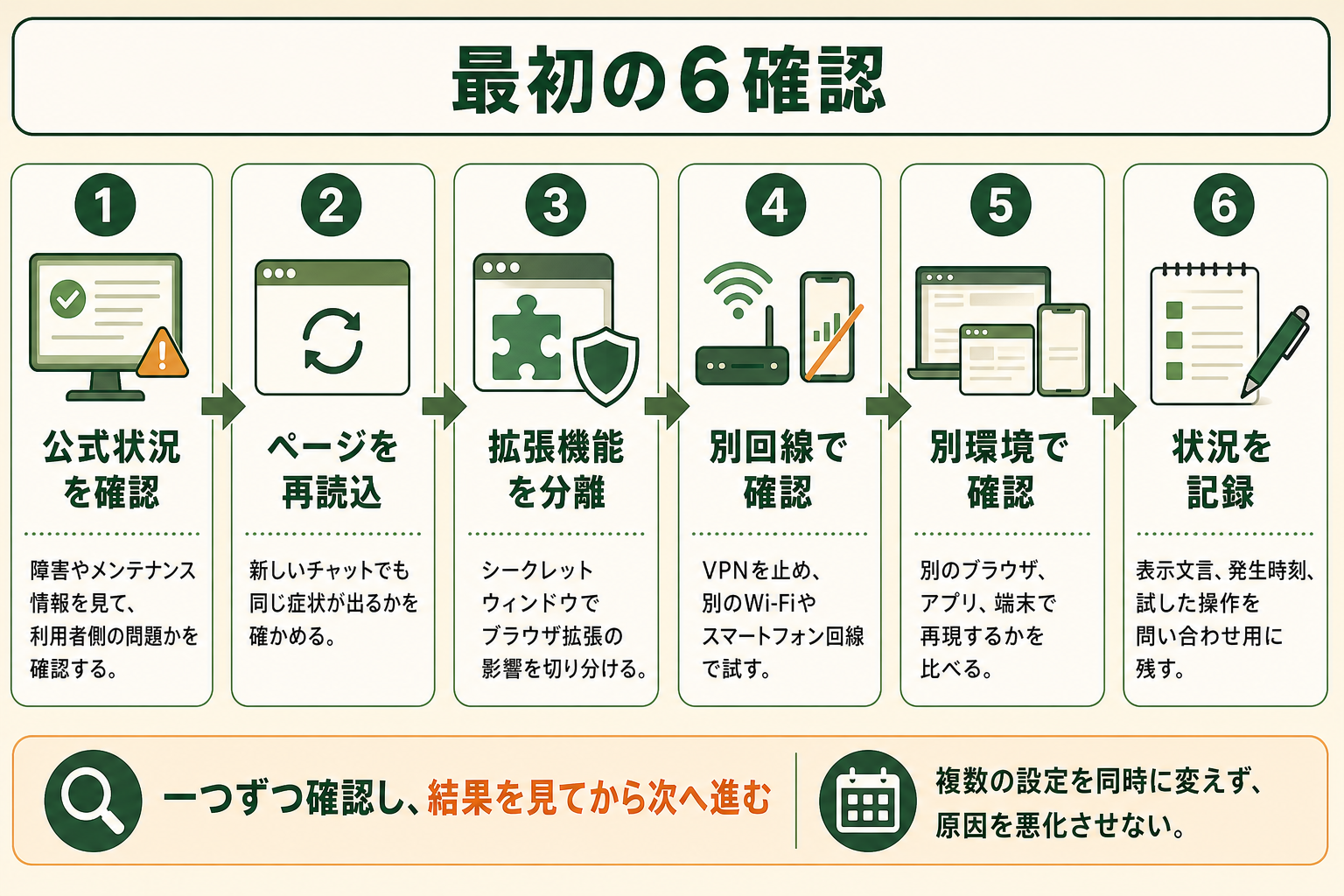
ChatGPT が使えないときは、次の順番で確認すると原因を早く絞れます。最初からキャッシュ削除や再インストールを行わず、元に戻しやすい操作から試すのがポイントです。
- OpenAI Statusで障害やメンテナンスの有無を確認する
- ページを再読み込みし、新しいチャットでも同じ症状が出るか試す
- シークレットウィンドウで開き、拡張機能の影響を切り分ける
- VPNを一時的に切り、別のWi-Fiやスマートフォン回線で試す
- 別のブラウザ、アプリ、端末でも同じ症状が出るか確認する
- エラーメッセージ、発生時刻、試した操作を記録する
公式ステータスに障害が掲載され、複数の端末や回線でも同じ症状が出るなら、利用者側の設定変更で直る可能性は低い状態です。一方、シークレットウィンドウや別回線で使えるなら、ブラウザ設定かネットワークが原因だと考えられます。
ChatGPTが使えない原因は4つに分けて考える
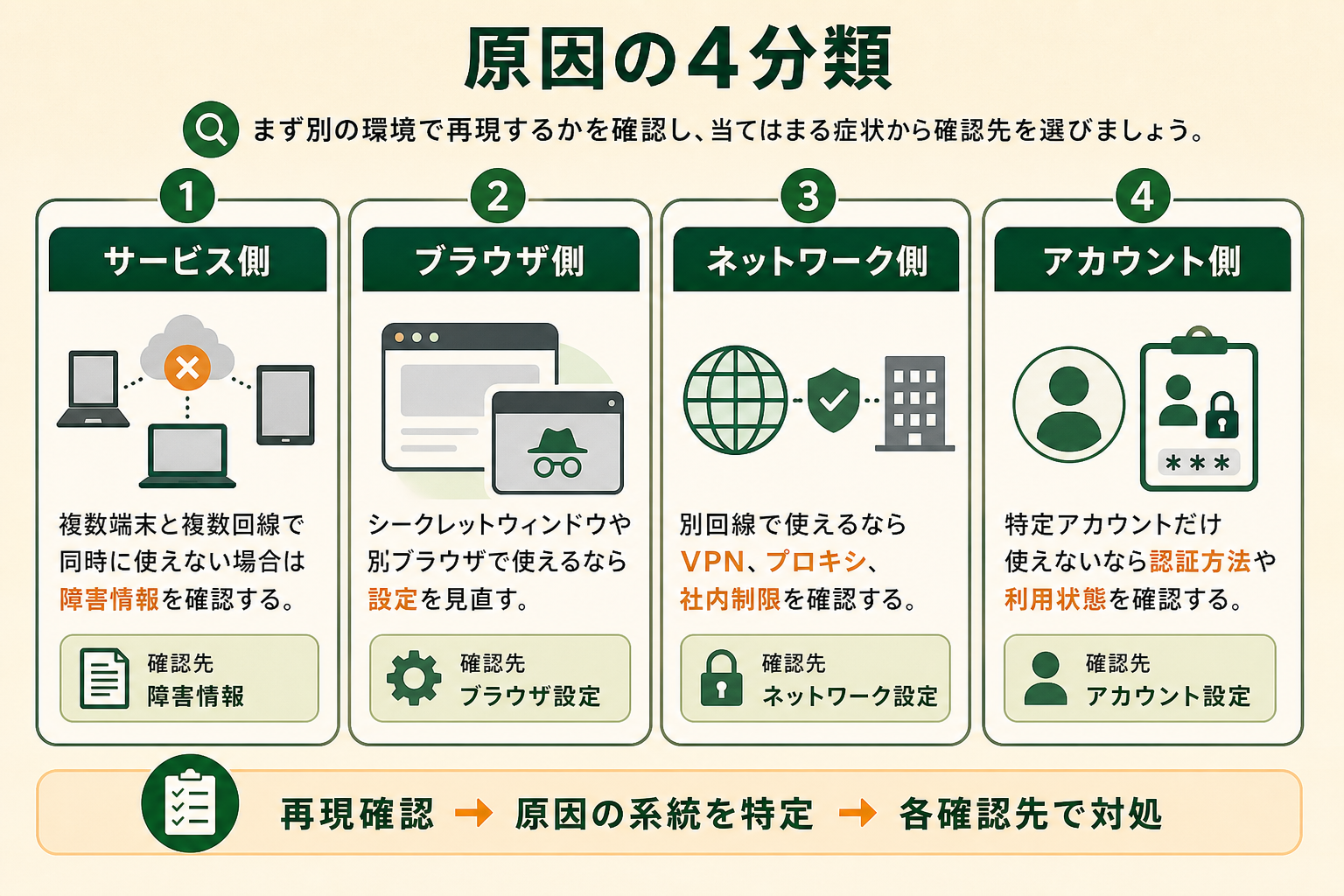
ChatGPT の不具合は、OpenAI側、ブラウザやアプリ、ネットワーク、アカウントの4系統に分けると整理しやすくなります。下表では、見分ける手掛かりと最初に試す対処法をまとめました。症状だけで断定せず、別の環境で再現するかを確認してください。
| 原因の系統 | 見分ける手掛かり | 最初に試す対処法 |
|---|---|---|
| OpenAI側の障害 | 複数端末と複数回線で同時に使えない | 公式ステータスを確認して復旧を待つ |
| ブラウザ・アプリ | シークレットウィンドウや別ブラウザでは使える | 再読み込み、拡張機能停止、更新を試す |
| ネットワーク | 別のWi-Fiやスマートフォン回線では使える | VPNを切り、管理者へ通信制限を確認する |
| アカウント・利用制限 | ログイン時や送信時に固有の案内が出る | 認証方法、Cookie、利用上限を確認する |
たとえば、自宅のWi-Fiではエラーが出るのにスマートフォン回線では送信できる場合、OpenAI全体の障害よりもルーターやDNS、VPNの影響が疑われます。反対に、Web版とアプリ版の両方が複数回線で止まる場合は、公式ステータスを優先して確認します。
ChatGPTが使えない場合の対処法を低リスク順に試す
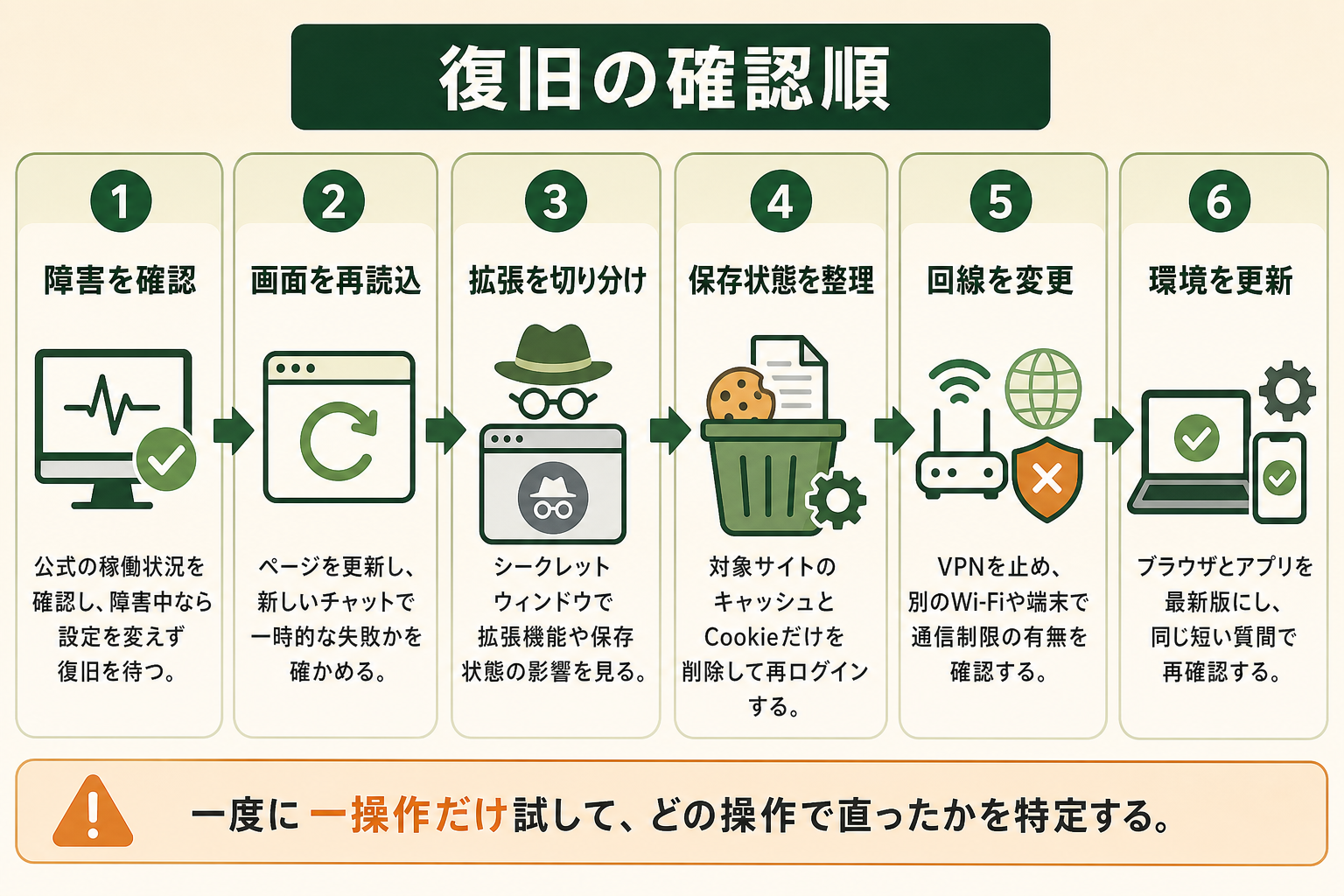
設定を大きく変える前に、結果を元に戻せる対処法から進めます。1つ試すたびに同じ短い質問を送信し、どの操作で復旧したかを確認してください。複数の設定を同時に変えると、原因が分からなくなります。
OpenAI公式ステータスで障害を確認する
OpenAI Statusには、ChatGPTを含むサービスの稼働状況と過去の障害履歴が掲載されます。赤や黄の表示があり、自分の症状と発生時間が近ければ、利用者側の変更は控えて復旧情報を待ちます(出典: status.openai.com)。
ステータスが正常でも、障害の反映まで時間差が生じる可能性はあります。SNSの投稿だけで判断せず、Web版とアプリ版、別回線での再現結果も合わせて見てください。
ページの再読み込みと新しいチャットを試す
一時的な読み込み失敗なら、ページの再読み込みや新しいチャットの開始で直る場合があります。生成が止まった会話だけで問題が起きるときは、短い質問を新しいチャットへ送って比較します。
長い入力や大きな添付ファイルを送った直後なら、入力を短くして添付を外した状態でも試します。元の文章は別の場所へコピーしてから操作すると、入力内容を失わずに切り分けられます。
シークレットウィンドウで拡張機能を切り分ける
シークレットウィンドウでChatGPTが使える場合、通常ウィンドウのCookie、キャッシュ、広告ブロッカーなどの拡張機能が影響している可能性があります。まず拡張機能を一時停止し、1つずつ戻して再現するものを探します。
シークレットウィンドウでも使えないなら、ブラウザだけが原因とは限りません。別ブラウザ、別端末、別回線へ順に範囲を広げると、不要な設定変更を減らせます。
AIエージェントを「どう作り、どう育てるか」を、GiftX記事制作エージェントの実物で解説。


ChatGPTのキャッシュとCookieを削除する
OpenAIのエラーメッセージに関する案内では、一般的なエラーへの対処としてキャッシュとCookieの削除が案内されています。先にシークレットウィンドウで改善することを確認してから、ChatGPTに関係するサイトデータを対象に実施します。
Cookieを削除するとログアウトし、未保存の入力や一部の設定が失われることがあります。パスワードや認証方法を確認し、編集中の文章を退避してから実行してください。
VPNを切り別のWi-Fiや端末で確認する
VPN、プロキシ、セキュアDNS、Webフィルタリングは、ChatGPTとの通信を遮断することがあります。個人の端末ならVPNを一時停止し、別のWi-Fiやスマートフォン回線へ切り替えて同じ操作を試します。
会社が管理するPCやネットワークでは、セキュリティ設定を自分で解除してはいけません。別回線で使えることを確認したうえで、発生時刻とエラー画面を添えて管理者へ相談します。
ブラウザとChatGPTアプリを更新する
古いブラウザやアプリでは、認証や画面表示に必要な処理が正しく動かないことがあります。更新後にアプリを完全終了して開き直し、それでも直らなければ別の対応端末で試します。
再インストールは、更新と再起動、別回線の確認を終えてから検討します。先にアプリを削除すると、原因がアプリかネットワークかを比較する手掛かりが減ります。
ChatGPTにログインできない場合の対処法
ログイン画面から進めないときは、登録時と同じ認証方法を選んでいるか確認します。メールアドレスとパスワードで登録したのか、Google、Microsoft、Appleの認証を使ったのかによって入口が異なります。
OpenAIのログインできない場合の案内は、CookieとJavaScriptの許可、シークレットウィンドウ、別のブラウザや端末、別回線での確認を推奨しています。VPNやプロキシ、プライバシー保護系の拡張機能も一時的に切り分けます。
何度もログインに失敗した直後は、一時的な制限がかかることがあります。連続して試行せず、しばらく待ってから同じ認証方法で再度試してください。会社のSSOを利用している場合は、管理者側の設定や利用許可も確認します。
パスワード再設定メールが届かないときは、迷惑メールフォルダと入力したアドレスを確認します。ただし、Googleなどの外部認証で登録している場合、ChatGPT側のパスワード再設定では解決しないため、元の認証方法から入り直します。
ChatGPTのエラーメッセージ別の対処法
表示される文言は更新される可能性がありますが、対処はエラーの種類で整理できます。画面の文言をそのまま記録し、次の目安に沿って切り分けてください。
| エラーの種類 | 主な原因の候補 | 対処法 |
|---|---|---|
| 一般的な処理エラー | 一時障害、会話単位の失敗、ブラウザ状態 | 再読み込み、新しいチャット、公式ステータス確認 |
| ネットワークエラー | 回線、VPN、プロキシ、WebSocket遮断 | 別回線、VPN停止、管理者への確認 |
| 不審な操作やアクセス拒否 | 連続試行、共有IP、セキュリティ判定 | 試行を止め、VPNを切り、時間を置く |
| 利用上限の案内 | プランや機能ごとの上限到達 | リセット時刻を確認し、別機能か時間を置いて利用 |
一般的な処理エラーは、同じ会話だけで起きるのか、新しいチャットでも起きるのかを確認します。ネットワークエラーは、別回線で改善するならVPNやファイアウォール、WebSocket通信の制限を疑います。
利用上限に達した場合、ブラウザのキャッシュを削除しても上限は戻りません。上限の案内が表示されたときは、利用しているプランと機能、リセット時刻を確認してください。
エラー画面を検索するときは、似た文言を装った偽のサポートサイトに注意してください。アカウント情報の確認はOpenAI公式サイト内で行い、パスワードやワンタイムコードを第三者へ渡さないでください。
全国8,000人調査で、AIの活用方法によって生産性向上に約3.8倍の差が生まれることが判明。


関連記事:ChatGPTの利用制限とは?プラン別の上限と制限時の対処法
会社のPCだけでChatGPTが使えない場合の対処法
自宅やスマートフォン回線では使えるのに会社のPCだけで使えない場合、社内ネットワークのファイアウォール、プロキシ、URLフィルタリングが通信を止めている可能性があります。OpenAIのネットワーク推奨事項では、WebSocket通信や関連ドメインの許可が確認項目に挙げられています。
最初に、同じPCを許可された別回線へ接続した場合と、同じ社内回線で別端末を使った場合を比較します。PCを変えても社内回線だけで失敗するならネットワーク側、回線を変えても同じPCだけで失敗するなら端末側へ原因を絞れます。
管理者へ相談するときは、発生時刻、アクセスしたURL、エラーメッセージ、ブラウザ名、別回線での結果を共有します。許可されていない個人VPNやテザリングで制限を迂回せず、必要なドメインや通信方式を管理者に確認してもらってください。
会社のルールでChatGPT自体が許可されていない場合、技術的に接続できても利用してはいけません。入力できる情報の範囲や承認済みの利用方法を確認し、機密情報や個人情報を送らない運用を優先します。
関連記事:ChatGPTのセキュリティ対策|社内利用を禁止せず安全に使うためのルールと設定
ChatGPTが使えない状態が続くときに記録する情報
すべての環境で症状が続き、公式ステータスにも該当情報がない場合は、OpenAIのサポートへ状況を伝えます。OpenAI Help Centerのチャットから問い合わせる際は、再現条件を具体的にまとめるとやり取りを減らせます。
- 問題が起きた日時と継続時間
- 表示されたエラーメッセージの全文とスクリーンショット
- 使用したブラウザ、OS、端末、ChatGPTアプリの種類
- 利用したネットワークとVPN、プロキシの有無
- 再現手順と、すでに試した対処法
- アカウントのメールアドレスと契約プラン
箇条書きの情報に加え、Web版とアプリ版、別回線での結果を1行ずつ書くと、原因の範囲が伝わりやすくなります。スクリーンショットには、入力した文章や個人情報が写り込んでいないか確認してください。
サポート担当者を名乗る相手にも、パスワードやワンタイムコードは共有しません。通信ログの提出を求められた場合は、内容にCookieや認証情報が含まれる可能性があるため、公式の案内を確認して慎重に扱います。
AIエージェント導入で陥りがちな3つの落とし穴
ChatGPTの画面を安定して使えるようになっても、重要な作業を手作業のチャットだけに依存すると、担当者ごとに確認方法や復旧手順がばらつきます。定型作業をAIエージェントへ任せる場合も、止まったときの切り分けと人が引き取る条件を先に設計することが重要です。
トラブル時に確認するログ、再実行する回数、処理を中断する条件まで決めると、担当者が変わっても同じ基準で対応できます。通常時の速さだけでなく、異常時に原因を追える構成を選ぶことが、安定した運用の土台になります。
いきなり全ての作業を自動化する
最初から全ての作業を任せると、障害時にどの処理で止まったか追いにくくなります。入力と出力を確認できる小さな範囲から始めます。
壮大な戦略を先に作り込む
壮大な戦略や長期計画だけを固めても、実際の入力データや例外処理は見えません。短い試行で失敗条件を集め、計画へ戻します。
既製品の汎用チャットを業務フローへそのまま置く
既製品の汎用チャットは、固有のルールや承認手順まで自動で理解しません。必要なカスタマイズと、人が確認する業務フローを明確にします。
スモールスタートで1業務をAIエージェントに任せる
まず1業務を選び、正常時の完了条件、エラー時の記録、人へ戻す条件を決めます。小さく運用して記録を蓄積すれば、次の自動化範囲を根拠を持って判断できます。
自社に合う進め方を整理したい場合は、GiftX AIエージェント構築支援のサービス内容もご覧ください。
まとめ|ChatGPTが使えないときは障害と利用環境を切り分ける
ChatGPTが使えないときは、公式ステータス、再読み込み、シークレットウィンドウ、別回線、別端末の順に確認すると原因を絞れます。ログインできない場合は登録時と同じ認証方法を使い、CookieやVPNの影響も切り分けてください。
会社のPCだけで発生する場合は、制限を迂回せず、再現条件を添えて管理者へ相談します。解決しない場合は日時、エラー画面、端末、回線、試した対処法を記録して公式サポートへ伝えます。
ChatGPTの復旧手順と同じく、AIエージェントもまず1業務から小さく始め、停止条件と人へ戻す手順を決めておくことが安定運用につながります。
ChatGPTを活用したAIエージェント構築をご検討の方へ
本記事で紹介したChatGPTの対処法を組織内で標準化し、AI活用を具体的に進めたいとお考えの方は、ぜひGiftX AIエージェント構築支援までお問い合わせください。
GiftX AIエージェント構築支援では、貴社の業務に合わせて1業務単位のスモールスタートから本番運用まで、AIエージェント構築をワンストップで支援します。ユースケースの洗い出しから、PoC、本番運用、社内ナレッジ化まで伴走します。
AI活用にご関心のある方は、ぜひ一度ご相談ください。