

Studioとは|国内利用数No.1のノーコードWeb制作プラットフォーム
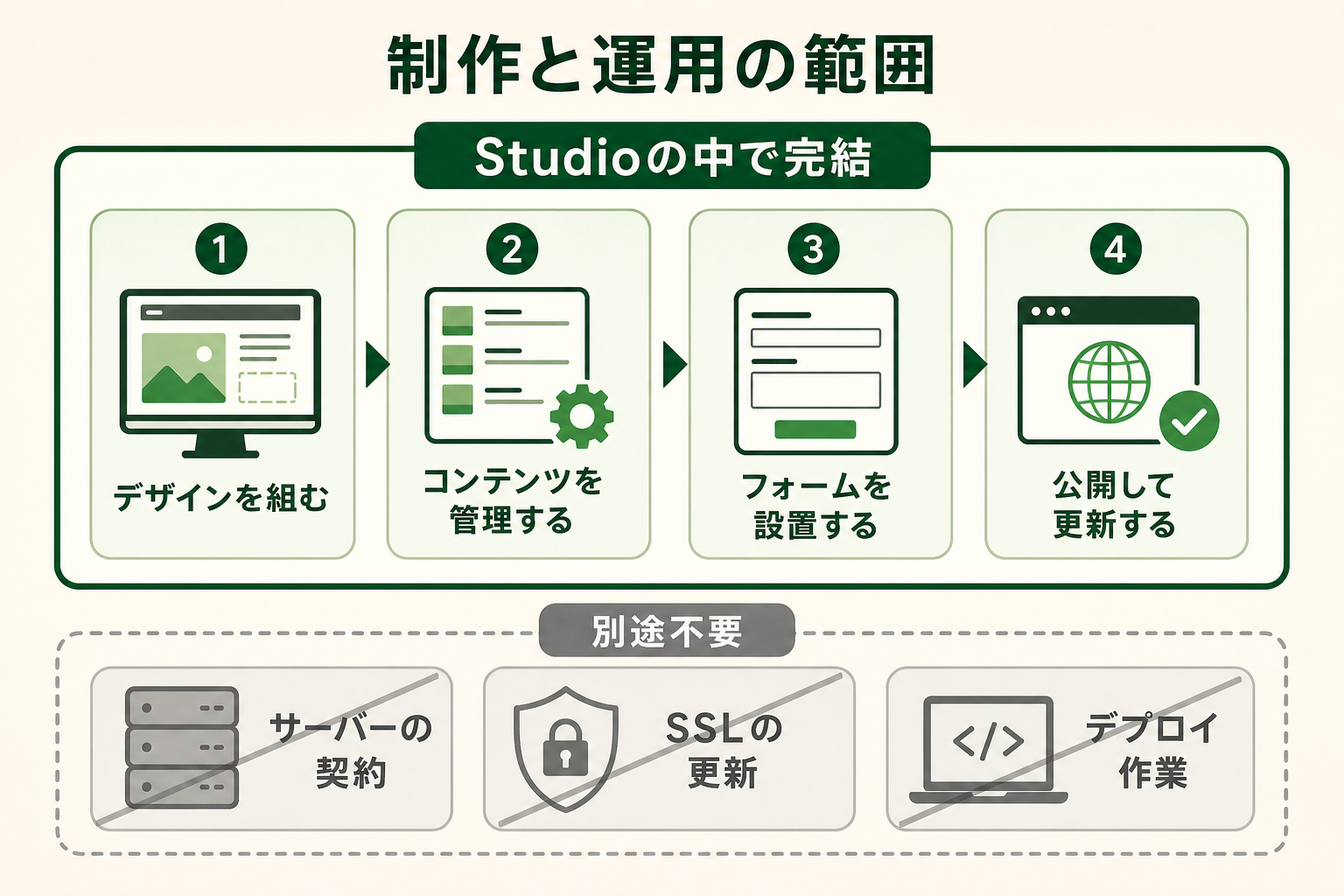
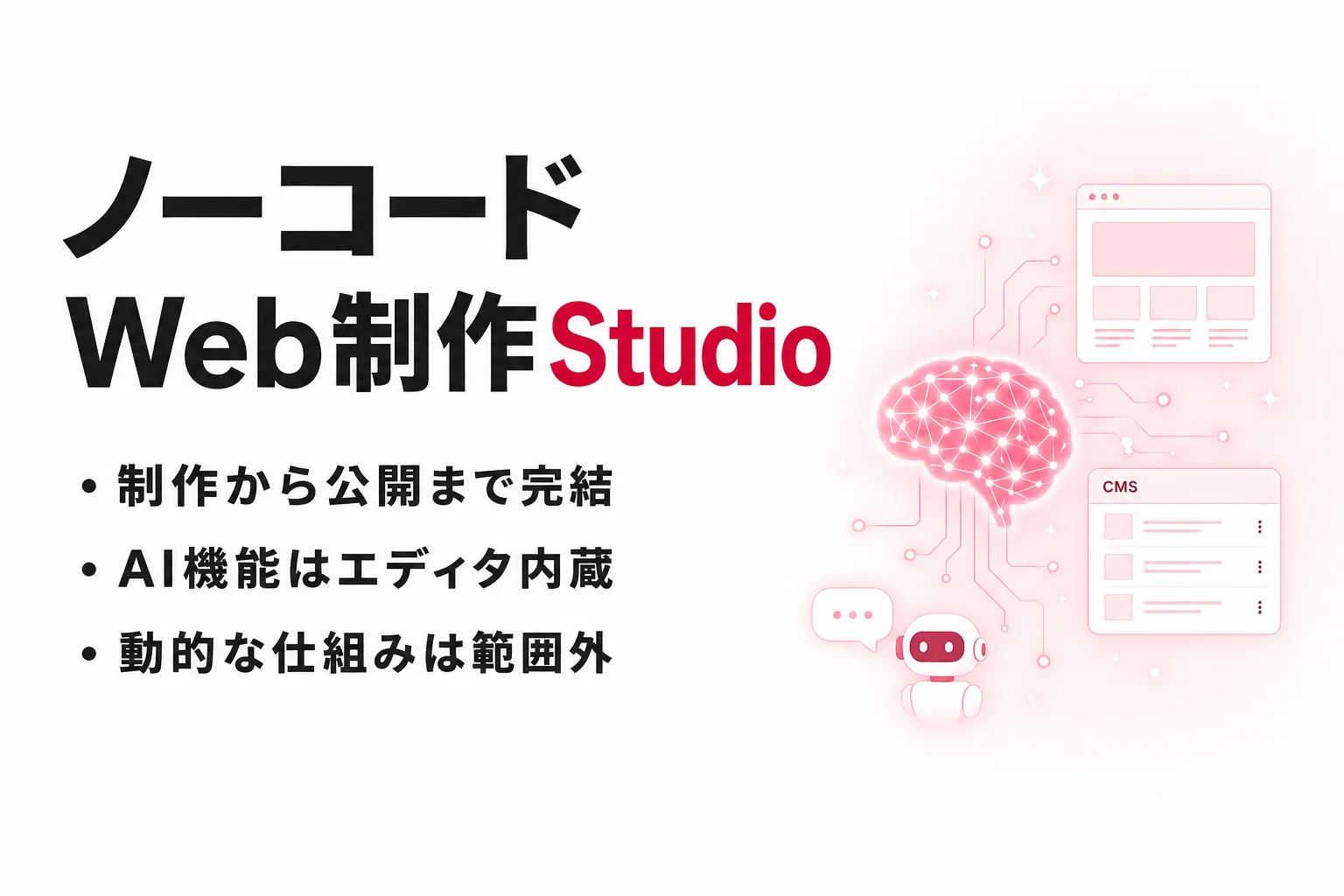
Studioとは、コードを書かずにWebサイトの構築・公開・運用まで完結できる、国産のノーコードWeb制作プラットフォームです。
Studio株式会社が提供しており、公式サイトによると利用者は90万人以上、公開されたサイトは22万件以上、導入企業は3万社以上にのぼります。ノーコードCMSとしては国内利用数No.1(2025年12月末時点)と説明されています。
判断のうえで見ておきたいのは、対応している範囲です。デザインの自由度とCMSによる更新を両立させる方向に寄っており、会員機能や決済のような動的な仕組みを組み込むツールではありません。自社のサイトがどちらに寄っているかで、最初の適否がほぼ決まります。
コードを書かずに構築から運用まで完結する
Studioの特徴は、デザイン・公開・運用が1つの環境でつながっている点にあります。デザインツールで作ったものを別途コーディングして、サーバーへアップロードして、という受け渡しが発生しません。
公式サイトは、サーバーの準備も保守も不要で、SSLを標準で備えた状態でサイトを公開できると説明しています。ドメインを決めて公開ボタンを押せば、そのままインターネット上に出る設計です。レンタルサーバーの契約も、SSL証明書の更新作業も発生しません。
公開後の更新も同じ画面で行います。CMSを設定しておけば、お知らせや実績の追加は担当者が管理画面から入力するだけで済みます。制作と運用の担当が分かれている組織でも、権限を分けたうえで同じプロジェクトを触れます。
3万社以上が使う国産ツールという位置づけ
ノーコードのWeb制作ツールは海外製も多くありますが、Studioは国産である点が実務上の差になります。管理画面もヘルプドキュメントも日本語で、サポートも日本語で受けられます。
日本語Webフォントの選択肢が広いことも、日本語サイトを作るうえでは効いてきます。公式サイトはタイポグラフィの機能として9,200種以上のフォントを利用できると説明しており、和文のブランディングを詰めたい場合に選択肢が狭くなりません。
導入企業が3万社を超えているため、実績としてどんなサイトが作られているかを確認しやすい点も、社内で提案するときの材料になります。
複数人で運用することも想定されています。プロジェクトをまとめて管理するワークスペースがあり、同じ画面を複数人で同時に編集するリアルタイムコラボレーションにも対応します。メンバーごとに権限を分けられるため、デザインを触る担当と、CMSへ入力する担当を分けた運用も組めます。アクセシビリティ対応の機能も用意されており、公共性の高いサイトで要件に挙がる場合にも検討の土台になります。
Studioでできること|デザイン・CMS・フォーム・公開までを1つで
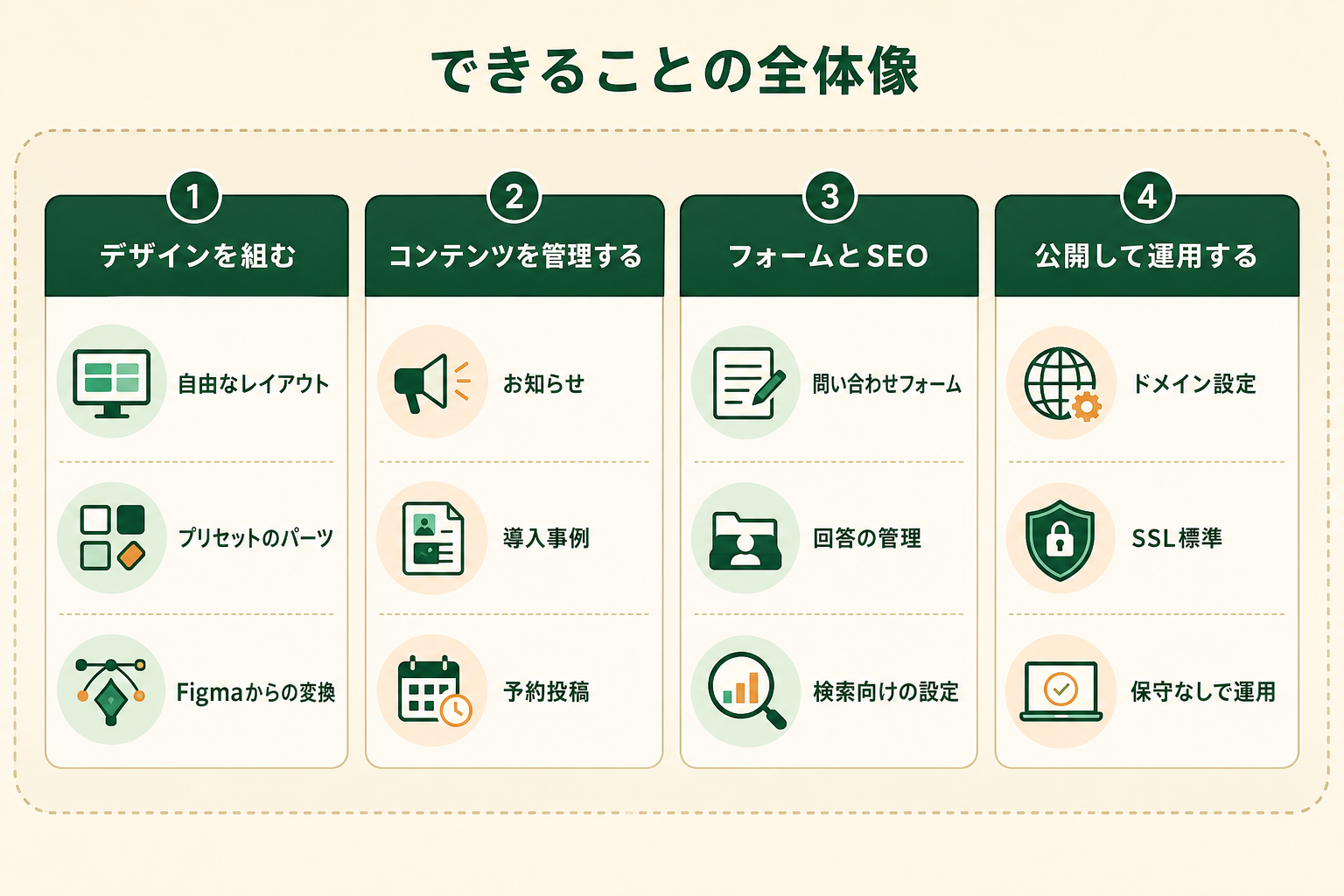
Studioでできることは、大きく「デザインを組む」「コンテンツを管理する」「フォームとSEOを設定する」「公開して運用する」の4つに分かれます。それぞれが別のツールではなく、同じプロジェクトの中でつながっています。
デザインエディタで自由にレイアウトを組む
デザインエディタは、テンプレートを選んで文字を差し替えるタイプではなく、ボックスを組み合わせて自由にレイアウトを作れる仕組みです。公式サイトはこれをFree Layoutと呼び、レスポンシブとコンポーネントを合わせた機能として説明しています。
すぐに形にしたい場合は、あらかじめ用意されたセクションやパーツのプリセットから組み立てられます。Figmaで作ったデザインデータをStudioへ変換するFigma to Studioの機能もあるため、デザイン工程を別ツールで進めているチームでも合流できます。
色や文字のルールはスタイルパネルで一括管理します。ブランドカラーやフォントサイズを1か所で決めておけば、ページを増やしたときに表記がばらつきません。アニメーションやLottieにも対応しており、動きのある表現も扱えます。
関連記事:Codexはデザインに使える?Webサイト制作・ホームページ作成の範囲と進め方
CMSでお知らせや実績を社内で更新する
CMSは、お知らせ・導入事例・スタッフ紹介のように「同じ形式で増えていくページ」を管理する機能です。1つデザインを作っておけば、あとは項目を入力するだけでページが増えます。
更新のたびにデザインを触る必要がないため、運用の担当をデザイン担当と分けられます。CMSのコンテンツは日時を指定した予約投稿にも対応しており、公開のタイミングを事前に決めておけます。
利用できるCMSの件数はプランごとに決まっています。無料のFreeプランでも3件まで使えるため、お知らせと事例の2種類を回す程度なら無料の範囲で試せます。
フォーム・SEO設定・ホスティングまで含まれる
問い合わせフォームもノーコードで設置できます。外部のフォームサービスを契約して埋め込む手間がなく、回答の管理もStudio側で行えます。回答結果の閲覧はメンバーごとに制限を設定できるため、担当者以外に個人情報が見えない状態にもできます。
検索エンジン向けの設定項目も用意されています。タイトルやディスクリプションの設定に加えて、Studioの公式ヘルプはSEO対策のガイドを別途公開しています。
ホスティングはStudio側に含まれます。前述のとおりサーバー契約もSSLの更新も不要で、公開後の保守はStudioが持ちます。運用のためにインフラ担当を置く必要がない点は、少人数の組織では効いてきます。
サイトで使う素材は、画像・動画・PDFをアップロードして扱えます。使える容量の上限はプランごとに決まっているため、動画を多く載せる予定がある場合は先に確認しておくと安全です。
StudioのAI機能|エディタ内蔵の4つとStudio.Assistant
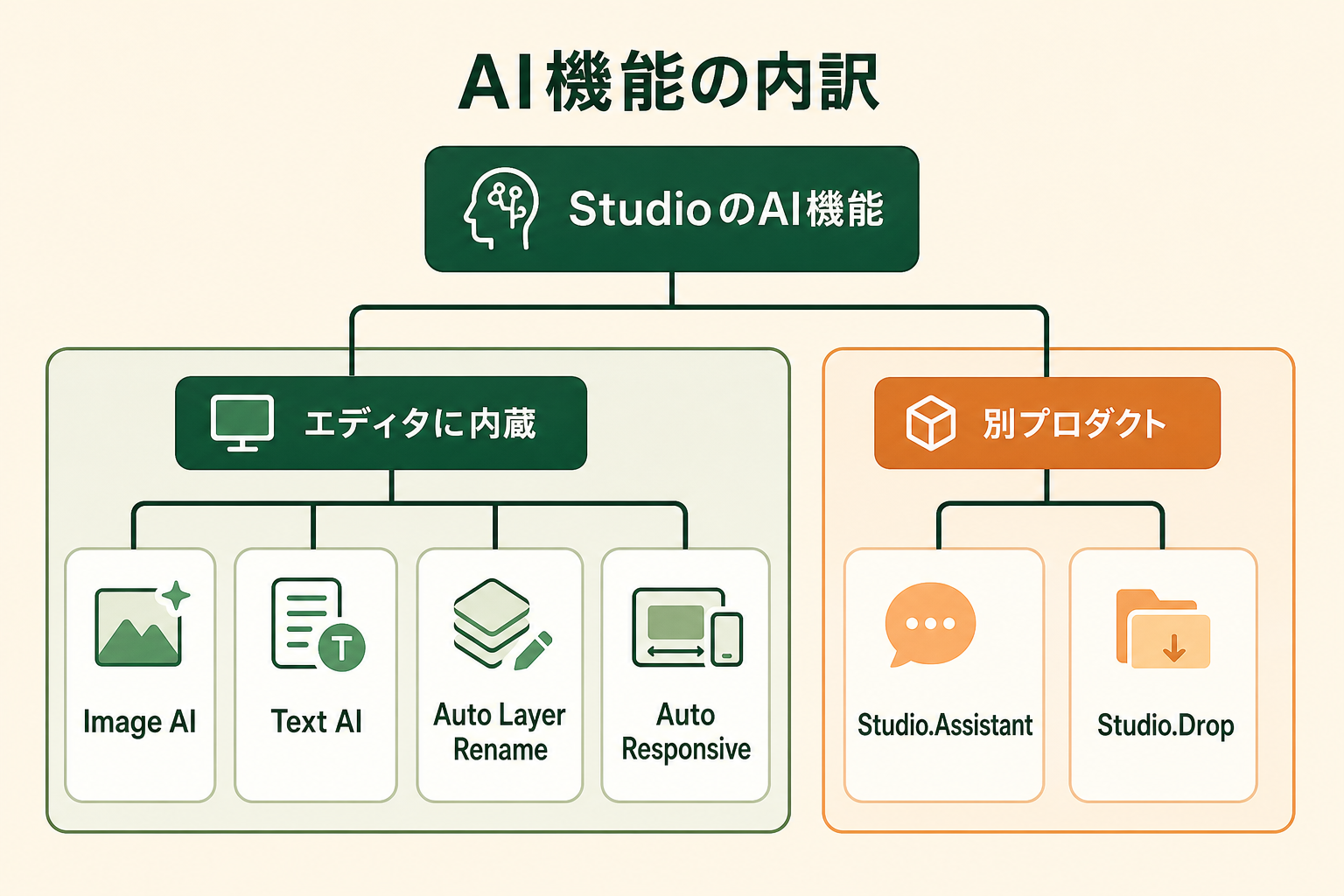
StudioのAI機能は、エディタに内蔵されたものと、別プランで提供されるものに分かれます。ここ1年で追加が続いているため、以前調べたときとは前提が変わっている可能性があります。
エディタに内蔵された4つのAI機能
デザインエディタには次の4つが組み込まれており、追加契約なしで使えます。
- Image AI:指示を出すだけで画像素材を編集できます
- Text AI:プロンプトを入力すると意図に沿った文章を自動生成し、多言語翻訳にも対応します
- Auto Layer Rename:煩雑になりがちなレイヤーの整理を自動で行います
- Auto Responsive:1つのデザインからすべてのデバイス向けの表示を自動で用意します
制作中に手が止まりやすい4か所を埋める構成で、デザインの発想を任せるというより作業の詰まりを取る位置づけです。
初期工程を自動生成するStudio.Assistant
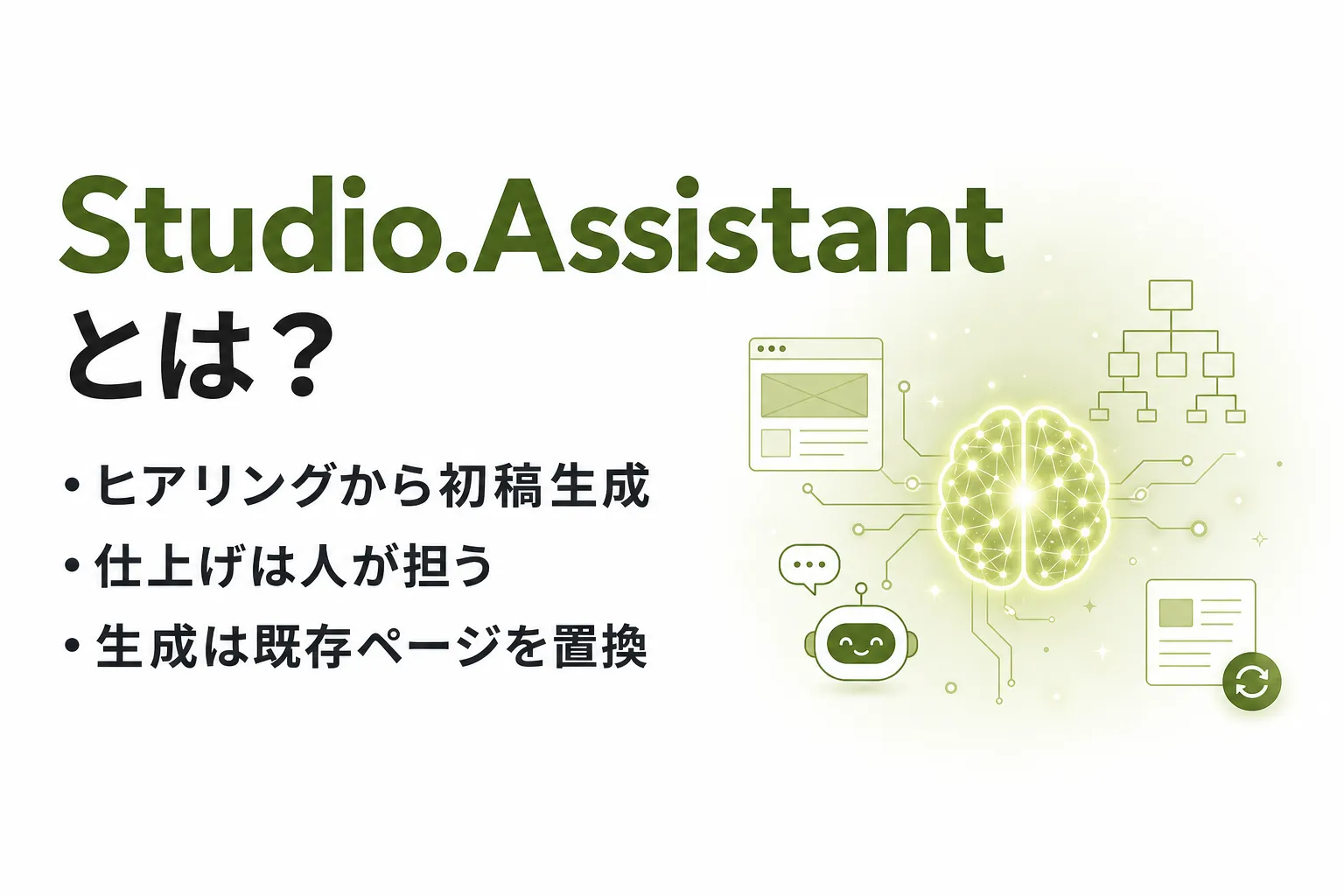
Studio.Assistantは、ヒアリング内容からサイトマップ・ワイヤーフレーム・ドラフトデザインまでを生成する有料アドオンです。2026年9月7日に正式版がリリースされ、複数ページに対応しました。Studio本体とは別料金です。
関連記事:Studio.Assistantとは?料金・使い方と複数ページ対応で変わった点
既存サイトを移行して運用するStudio.Drop
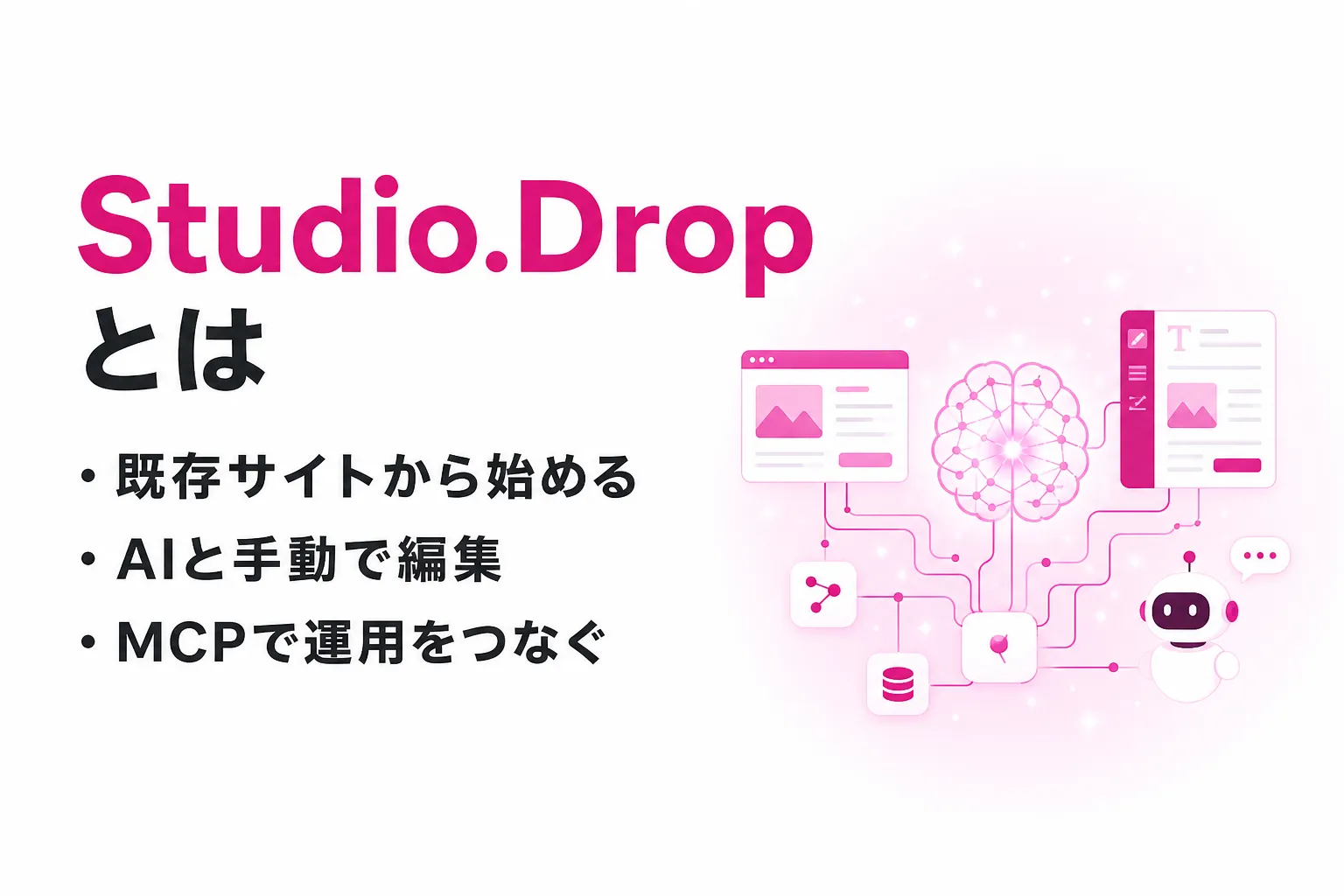
Studio.Dropは、運用中のWebサイトを取り込み、AIとの対話で更新・運用する別プロダクトです。2026年9月1日に発表され、招待制のクローズドβとして事前登録を受け付けています。新規制作が対象のStudio.Assistantに対し、こちらは既存サイトの移行が入口です。
AIエージェントを「どう作り、どう育てるか」を、GiftX記事制作エージェントの実物で解説。


関連記事:Studio.Dropとは?できること・使い方・料金・Studioとの違いを解説
Studioの料金プラン|無料でできる範囲と有料プランの選び方
StudioにはFreeからEnterpriseまで6つのプランがあり、それぞれ月払いと年払いを選べます。以下は2026年9月時点の価格です(出典: studio.design)。
| プラン | 年払い(月あたり) | 月払い | ページ数 | CMS | 独自ドメイン |
|---|---|---|---|---|---|
| Free | 0円 | 0円 | 50ページ | 3件 | 使えない |
| Mini | 590円 | 1,290円 | 2ページ+404 | 3件 | 使える |
| Personal | 1,190円 | 1,720円 | 150ページ | 5件 | 使える |
| Business | 3,980円 | 5,460円 | 300ページ | 10件 | 使える |
| Business Plus | 9,980円 | 12,900円 | 300ページ | 30件 | 使える |
| Enterprise | 要問い合わせ | 要問い合わせ | 無制限 | 無制限 | 使える |
ストレージとバージョン管理の期間もプランで変わります。FreeとMini・Personalは5GBから10GB、BusinessとBusiness Plusは100GB、Enterpriseはカスタムです。バージョン管理はFreeが1日間、Miniが5日間、Personalが30日間、Businessが120日間、Business PlusとEnterpriseが360日間となっています。
バージョン管理は、公開後に表示が崩れたときや、意図しない変更を戻したいときに効いてきます。Freeの1日間では前日の状態までしか戻せないため、複数人で触る運用ならBusiness以降の120日間を前提に考えるほうが安心できます。
無料プランでできること・できないこと
Freeプランでも、ページを50ページまで作れて、CMSも3件使えます。デザインエディタの機能に制限があるわけではないため、作り込みそのものは無料の範囲で試せます。
一方で、Freeプランには独自ドメインが使えないという制約があります。公開はStudioのサブドメイン(example.studio.site 形式)で行うことになり、URLに「studio.site」が含まれます。加えてサイト上にStudioのバナーが表示されます。
つまり無料プランは「作って試す」ところまでを担い、自社のドメインで公開するには有料プランが必要になる設計です。試作の段階では費用をかけず、公開を決めた時点でプランを選べばよいと考えると判断しやすくなります。
有料プランの選び分け
選び分けの軸は、ページ数とCMSの件数です。1ページのランディングページだけならMiniで足り、ポートフォリオや小規模サイトならPersonal、コーポレートサイトとしてお知らせや事例を運用するならBusiness以降が候補になります。
Business Plusで増えるのは主にCMSの件数(10件から30件)とバージョン管理の期間(120日から360日)です。CMSを10種類以上使う予定がなく、過去バージョンへ戻る運用も想定していないなら、Businessとの月額差の分は使い切れません。
年払いにすると月あたりの単価が下がりますが、運用が固まる前に年単位で決めると動かしにくくなります。まずは月払いで始めて、運用が定着してから年払いへ切り替える進め方も取れます。
なお、前述のStudio.Assistantは本体プランとは別契約です。初期工程の生成まで任せたい場合は、本体の月額に加えてアドオンの費用が乗る前提で見積もります。
Studioの使い方|アカウント作成からサイト公開までの流れ
Studioの公式ヘルプは「作成から公開までの流れ」を6つの章に分けて公開しています。全体像は次のとおりです。
| 順番 | 内容 |
|---|---|
| 1 | Studioのアカウントとプロジェクトを作る |
| 2 | ダッシュボードの使い方を把握する |
| 3 | レイアウトの基本(ボックスレイアウト)を覚える |
| 4 | CMSを設定する |
| 5 | 検索エンジンの仕組みとSEO対策を確認する |
| 6 | ドメインを決めてサイトを公開する |
最初の2つは環境を整える段階で、実際に手が止まりやすいのは3と4、判断が要るのは6です。ここでは、その3か所を補足します。
1と2のアカウント作成とダッシュボードは、実際には数分で終わります。ダッシュボードは作成したプロジェクトを一覧して切り替える画面で、1つのアカウントで複数のサイトを持てるため、本番用と検証用を分けて進めることもできます。
レイアウトとCMSの設計が作業の中心になる
手を動かす時間の大半は、ボックスレイアウトでの組み立てと、CMSの設計に使われます。とくにCMSは、あとから項目を増やすとすでに作ったページの手直しが必要になるため、どの情報をCMSで持つかを先に決めておくと手戻りが減ります。
お知らせ・事例・メンバー紹介のように増えていくものはCMS、会社概要やサービス紹介のように1ページで完結するものは通常のページ、という切り分けが基本になります。
公開前にドメインを決める
公開には、外部サービスで取得した独自ドメインを接続する方法と、Studioのサブドメインを使う方法があります。独自ドメインは有料プランのみで、Studio側では取得できないため、お名前.comやムームードメインなどの外部サービスで用意します。
独自ドメインを使う場合は、Studio側でドメイン設定を行い、外部サービスでDNSレコードを設定します。公式ヘルプは、設定の反映に数時間かかる場合があるため、サイト公開日の前日までに完了させることを推奨しています。公開日当日に慌てないよう、ここは前倒しで進めるのが安全です。
サブドメインは「example.studio.site」の形式で、先頭部分に8文字から63文字の任意の文字列を入れられます。ただしサイト公開後に文字列を変えると、変更前のURLからはアクセスできなくなります。
サイト全体の公開・更新は予約できない
公開はデザインエディタ右上の公開パネルから行います。ここで注意したいのが、サイト全体の公開や更新を予約する機能はないという点です。
CMSの中では日時を指定した予約投稿ができるため、記事の公開時刻を決めておくことは可能です。一方で、サイト全体のリニューアルを深夜0時に切り替える、といった運用は自動化できません。切り替えのタイミングが決まっている案件では、当日に人が公開操作を行う前提でスケジュールを組みます。
公開後に修正が必要になった場合も、同じ公開パネルから更新すれば反映されます。軽微な文言修正であれば、気づいてから数分で本番に出せる状態になります。
Studioが向いているサイトと、社内で回すための条件
Studioを検討するときは、作りたいサイトの型と、公開後に誰が更新するのかの2つで判断すると外しません。
向いているのは情報を整理して見せるサイト
Studioが力を発揮するのは、デザインの自由度を保ちながら、公開後も社内で更新し続けたいサイトです。コーポレートサイト、サービスサイト、採用サイト、ランディングページのように、情報を整理して見せる型のサイトが中心になります。
逆に、会員登録や決済のような動的な仕組みを中心に据えたサイトは、Studioが提供する機能の範囲から外れます。公式が挙げている機能はデザイン・CMS・フォーム・SEO設定・ホスティングであり、アプリケーションを作るためのツールではありません。
ツールを入れただけでは内製に切り替わらない
ツールを選べば内製に切り替わるわけではないという点も押さえておく必要があります。GiftXのビジネス職生成AI活用実態調査2026では、組織の課題として「業務に組み込む仕組み・専門人材がいない」が19.1%、「AI活用が個人任せ」が25.9%挙がっています(複数回答)。誰がどの範囲まで更新するのかを先に決めておかないと、ツールだけが導入された状態で止まります。
運用の役割分担まで含めて設計したい場合は、GiftXのAI活用コンテンツ制作支援も、制作したフローを社内へ移管するところまでを支援の範囲に含めています。
詳細な調査データは「ビジネス職生成AI活用実態調査(2026年版)」にてご覧ください。
全国8,000人調査で、AIの活用方法によって生産性向上に約3.8倍の差が生まれることが判明。


関連記事:記事制作の内製化とは?外注との違い・実質コスト・AIで内製する手順を整理
Studioの導入前に確認しておきたい制約
検討段階で押さえておきたい制約を整理します。いずれも公式に記載されている内容で、あとから気づくと計画の組み直しが必要になる種類のものです。
- 独自ドメインは有料プランのみ:Freeプランで公開する場合はStudioのサブドメインになり、サイトにStudioのバナーが表示されます
- ページ数とCMS件数に上限がある:BusinessとBusiness Plusは300ページ、CMSは10件と30件で、無制限はEnterpriseのみです
- サイト全体の公開・更新は予約できない:予約投稿ができるのはCMSのコンテンツに限られます
- サブドメインは移行時に引き継げない:独自ドメインは他サービスへ移っても継続して使えますが、Studioサブドメインは継続利用できません
- バージョン管理の保持期間はプランで変わる:Freeは1日間、Businessで120日間、Business PlusとEnterpriseで360日間です
とくにドメインの扱いは、あとから変更するとURLが変わって影響が広い部分です。将来的に別の基盤へ移す可能性があるなら、最初から独自ドメインで公開しておくほうが選択肢を狭めません。制作工程の分け方と月額料金の目安は「AI活用のコンテンツ制作・運用支援」にまとめています。
Studioでサイト更新を社内に戻すと何が変わるか
制作と更新を社内に戻したとき、実際の作業がどう変わるのかを、GiftXで実施した取り組み2件と、そこから見積もった想定ケース1件で見ていきます。使っているツールはStudioとは異なりますが、ページの制作と運用設定を1つの流れにまとめるという構造は共通しています。
申込ページとフォーム・通知をまとめて用意する
セミナーやeBookの企画1行を入力すると、申込フォーム、回答シート、通知連携、サイトページまでをまとめてセットアップする形に変えました。以前はページ制作と運用設定を別々に手当てしていたため、フォームや通知の設定漏れが起きていました。現在は要件を入力するとリード獲得ページ一式として公開準備まで進み、設定の抜けが構造的に起きにくくなっています。
キャンペーンLPの制作期間を14日から2日へ
ブランドの基本構成や表現の条件をAIに学習させ、訴求軸ごとにLPの構成・コピー・デザインを生成する流れに変えた例です。以前は1本ずつ個別に制作しており、制作期間は約14日かかっていました。現在は要件整理から表現チェックまでを1本の流れにまとめ、約2日で公開準備まで到達しています。
想定ケース|文言修正の公開までを5営業日から当日へ
例えば、月に10件前後の更新依頼を受けるWeb担当者のようなケースを考えます。従来は更新内容をまとめて制作会社へ依頼し、見積もりと着手待ちを経て反映を確認するため、1件あたり公開まで約5営業日かかります。ここを社内での直接編集に置き換えると、1件あたり約20分、月10件でも合計3〜4時間で回り、公開までの待ち時間は当日に縮まる計算になります。
ノーコードでWebサイトを内製するときに陥りがちな3つの落とし穴
ノーコードのツールが手に入ると、制作も更新も社内に戻せそうに見えます。ただ実際に切り替えようとすると、同じところでつまずくケースが繰り返し出てきます。
落とし穴1|更新の担当を決めないまま始める
ツールを契約すれば内製できると考えて、誰がどの範囲まで触るのかを決めずに始めるパターンです。結果として更新依頼の受け皿がないまま、以前と同じように外へ出すことになります。
落とし穴2|作れる人が1人だけで止まる
最初に手を挙げた1人がすべてを覚えて回す状態は、その人が動けなくなった時点で更新も止まります。デザインを触る人と、CMSに入力する人を分けておくと、止まりにくくなります。
落とし穴3|公開できる状態まで整える工程が抜ける
AI機能を使えば文章も画像も下書きは出せますが、そのまま公開できる状態ではありません。誰が内容を確認して直すのかを決めていないと、生成したものがそのまま出るか、逆に誰も触れないまま止まります。
検証工程を持ったうえで、まず1コンテンツを型にする
最初にやることは、サイト全体の内製化ではなく、1ページか1本のお知らせを最後まで通してみることです。作成から確認、修正、公開までを一周させると、どこに時間がかかり、誰が確認を担当すべきかが具体的に見えます。その型ができてから範囲を広げるほうが、結果的に早く定着します。GiftXでは、検証工程を含めたコンテンツ制作を1コンテンツ単位から伴走支援しています。詳細はAI活用コンテンツ制作支援をご覧ください。
よくある質問
Studioについて検索されることの多い質問を、公式情報をもとに整理しました。
ノーコードツールのStudioとは何ですか
コードを書かずにWebサイトの構築・公開・運用が完結する、国産のノーコードWeb制作プラットフォームです。デザインエディタ、CMS、フォーム、SEO設定、ホスティングが1つの環境に含まれており、サーバーの準備や保守は不要です。
無料プランでできることは何ですか
Freeプランは0円で、ページ数50ページ、CMS3件、ストレージ5GBまで使えます(2026年9月時点)。デザインエディタの機能そのものは使えるため、作り込みは無料の範囲で試せます。ただし独自ドメインは使えず、公開時にStudioのバナーが表示されます。
独自ドメインは使えますか
有料プランで使えます。ドメインはStudio側では取得できないため、お名前.comやムームードメインなどの外部サービスで取得し、Studioでドメイン設定を行ったうえで、外部サービス側でDNSレコードを設定します。設定の反映に数時間かかる場合があるため、公開日の前日までに済ませることが推奨されています。
AI機能では何ができますか
デザインエディタにはImage AI、Text AI、Auto Layer Rename、Auto Responsiveの4つが内蔵されています。加えて、初期工程を自動生成する有料アドオンのStudio.Assistantと、既存サイトを移行して運用するStudio.Dropが別途提供されています。
サイトの公開を予約できますか
サイト全体の公開や更新を予約する機能はありません。CMSの中では日時を指定した予約投稿ができるため、記事単位で公開時刻を決めることは可能です。
まとめ
Studioは、デザインから公開・運用までを1つの環境で完結できる国産のノーコードWeb制作プラットフォームです。無料のFreeプランでも50ページとCMS3件まで作り込めますが、独自ドメインでの公開は有料プランからで、ページ数やCMS件数の上限もプランごとに決まっています。
AI機能は、エディタ内蔵の4機能に加えて、初期工程を担うStudio.Assistantと既存サイトを移行するStudio.Dropが加わり、ここ1年で選択肢が広がりました。一方で、ツールを入れれば内製に切り替わるわけではなく、誰がどこまで更新するのかを決めておかないと運用は止まります。検証工程を持ったうえで、まず1ページか1本のお知らせを公開まで通してみるところから始めると、範囲を広げる判断がしやすくなります。
AI活用のコンテンツ制作にお困りの方へ
本記事で紹介したようなAI活用を、自社のWebコンテンツ制作へ具体的に取り入れたい・相談したいとお考えの方は、ぜひGiftXのAI活用コンテンツ制作支援までお問い合わせください。
GiftXのAI活用コンテンツ制作支援では、貴社の事業・商品・制作基準を学習した専用AIエージェントを構築し、企画・制作から専門チームによる最終レビューまで一貫して行います。制作でつくった専用AIエージェントと制作フローを貴社へ移管し、社内で継続的に運用できる体制づくりまで支援します。
コンテンツ制作の体制づくりにご関心のある方は、ぜひ一度ご相談ください。
▶ GiftXのAI活用コンテンツ制作支援の詳細・お問い合わせはこちら