


Sign in with ChatGPTとは
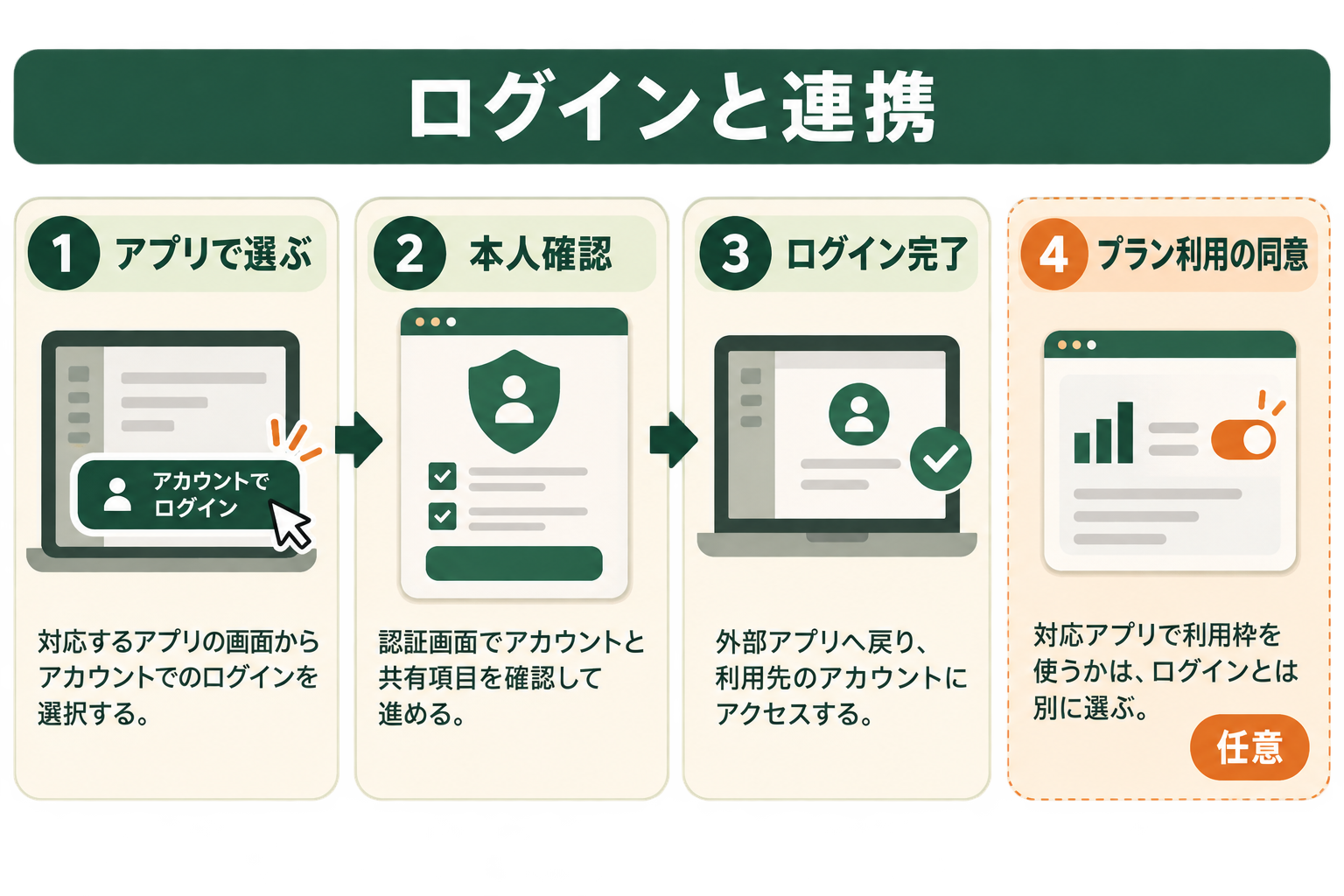
Sign in with ChatGPTは、ChatGPTアカウントを使って対応する外部アプリやサイトにサインインする仕組みです。アプリごとに新しいパスワードを作る代わりに、OpenAIの認証画面でログインを進められます。
発表全体の位置づけや各機能の提供対象は、OpenAI DevDay 2026の発表まとめで確認できます。
これはChatGPT本体へログインする手順とは異なります。対象は、OpenAIと連携した外部サービスです。すべてのサイトのログイン画面で使えるわけではなく、各サービスが対応している必要があります。対応するChatGPTプラグインで利用できる場合もあります。
OpenAIは、利用先がアカウント作成、既存アカウントとの連携、継続利用のためにこの認証を使えると説明しています(出典: openai.com)。外部アプリの画面に「Sign in with ChatGPT」が表示されたときに、そのサービスの案内に従って進めます。機能の概要と対応範囲はOpenAIの公式ヘルプで確認できます。
関連記事:ChatGPTとは?できること・新機能・料金プランを解説
外部アプリへのログインとChatGPTプランの利用は別
ログインを許可しても、外部アプリで自分のChatGPTプランを使うことには自動的につながりません。利用先がプラン連携に対応している場合は、ログインとは別に、そのアプリへプランの利用を許可するか選びます。
この二段階を分けて考えると、同意画面を読みやすくなります。最初は「このサービスの本人確認にChatGPTアカウントを使うか」、次は「このサービスのAI機能に自分のプランの利用枠を使うか」です。後者を選ばなくてもサインインできるサービスがありますが、利用先の機能や提供条件はサービスごとに異なります。
ChatGPTでログインする際に共有される情報
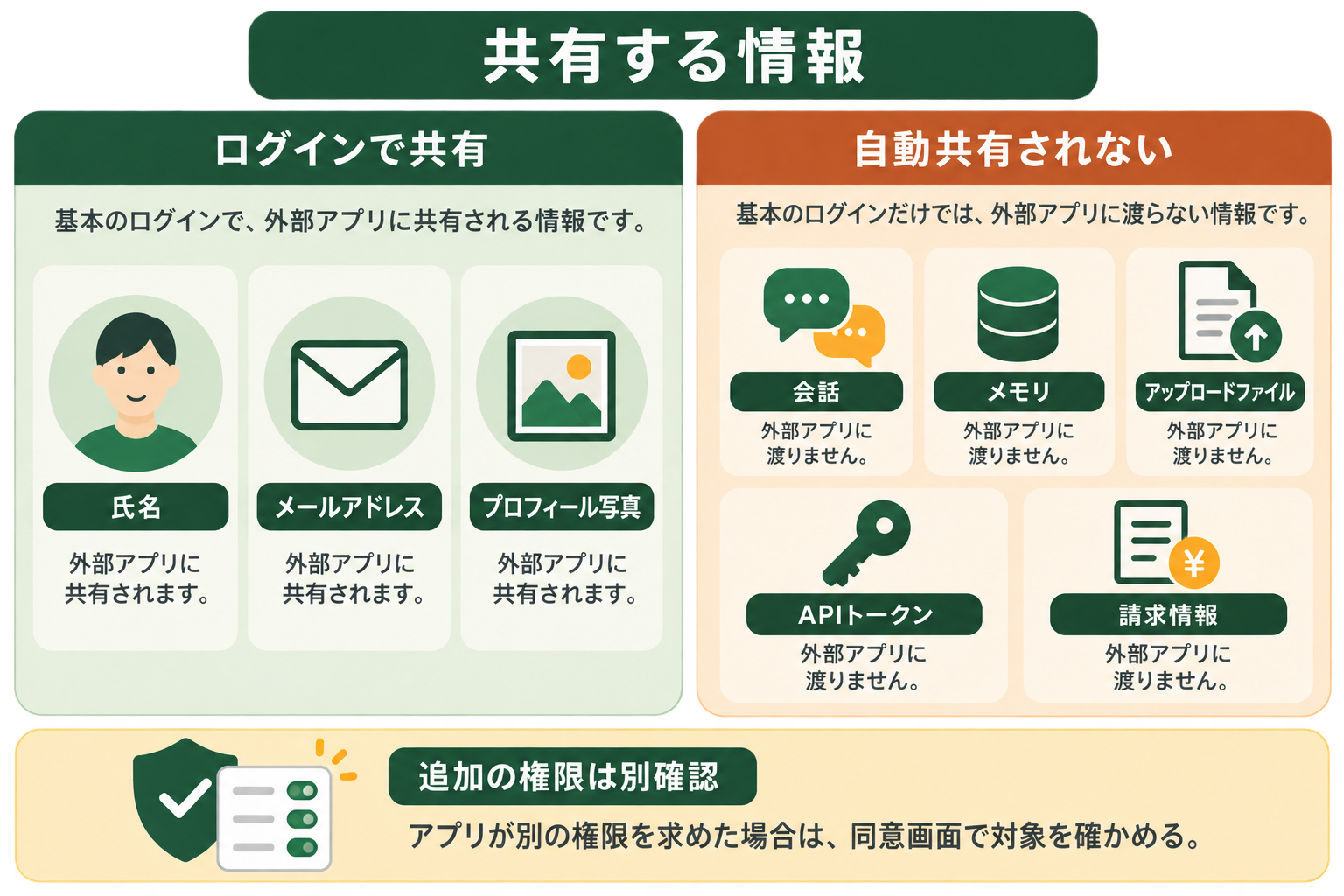
Sign in with ChatGPTの基本的なログインでは、氏名、メールアドレス、プロフィール写真が外部アプリへ共有されます。これらは利用先でアカウントを作成したり、既存の利用者を識別したりするための情報です。画面に表示される利用先と共有項目を確認してから続けてください。
OpenAIの説明では、このログインだけでChatGPTの会話、メモリ、アップロードしたファイル、APIトークン、請求情報が外部アプリに渡るわけではありません。プラン利用を別途許可した場合も、会話やメモリへのアクセスを意味しません。アプリが追加の権限を求める場合は、別の同意画面で対象を確認します。
「ChatGPTでログインしたから、過去の会話も読める」と考える必要はありません。一方で、外部アプリ内で自分が入力した内容の扱いは、そのサービスの機能と規約にも左右されます。ChatGPTの会話の共有有無と、利用先に新しく入力する情報の扱いは分けて確認しましょう。共有範囲の説明はOpenAIの認証機能の案内にあります。
関連記事:ChatGPTのセキュリティ対策|社内利用を禁止せず安全に使うためのルールと設定
Sign in with ChatGPTを無料ユーザーが使える範囲
対応するサービスへのサインイン自体は、認証済みのChatGPTユーザーが利用できます。無料プランのユーザーも対象です。ただし、外部アプリのAI機能でChatGPTのプランを使う仕組みは、PlusまたはProのユーザー向けです。ログイン可能かどうかと、プラン連携が可能かどうかを混同しないでください。
ChatGPT BusinessやEnterpriseなどの組織アカウントでは、管理者の設定が外部サービスへの接続を制限する場合があります。また、プラン連携に対応する外部アプリは限られています。自分がPlusまたはProでも、すべての外部アプリで利用枠を使えるわけではありません。詳細は外部アプリでのChatGPTプラン利用に関する公式案内を確認してください。
関連記事:ChatGPTの利用制限とは?プラン別の上限と制限時の対処法
利用枠と追加料金の考え方
連携を許可した外部アプリの対象となるAIリクエストは、ChatGPT WorkやCodexの利用枠に計上されます。外部アプリごとの週次上限はChatGPTの「設定」から「使用状況」で確認できます。利用枠を使い切ったときにクレジットを使える場合も、明示的な選択が必要です。
外部アプリ側が独自の料金を請求する可能性もあります。ChatGPT Plus・Proを契約しているだけで、連携先の有料機能がすべて無料になるわけではありません。
利用先の料金表示と、OpenAI側の利用枠の表示をそれぞれ確認してください。料金や上限は変更され得るため、利用時の画面とOpenAIの公式案内を優先します。
AIエージェントを「どう作り、どう育てるか」を、GiftX記事制作エージェントの実物で解説。


Sign in with ChatGPTの使い方
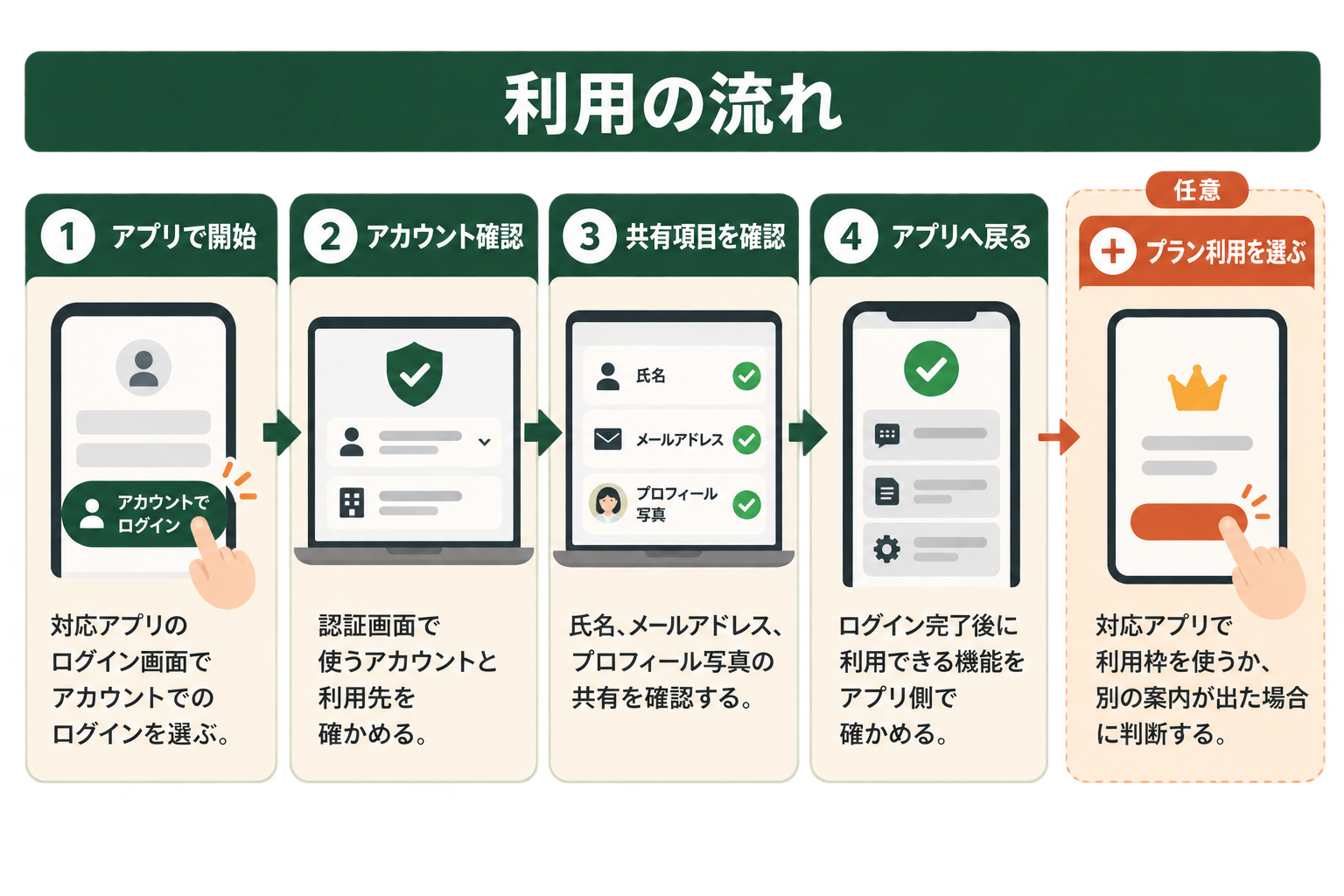
利用先のアプリが対応していれば、操作はそのアプリのログイン画面から始まります。ChatGPT内で「外部アプリにログインする」という操作を先に探す必要はありません。次の順で、何に同意しているかを確かめながら進めます。
- 対応するアプリやサイトで「Sign in with ChatGPT」を選ぶ。
- OpenAIの認証画面で、使いたいChatGPTアカウントを確認する。
- 利用先と、共有される氏名・メールアドレス・プロフィール写真を確認してログインを許可する。
- アプリに戻ったら、アカウントと利用できる機能を確認する。
- プラン利用の案内が別に出た場合は、利用枠を使わせるか判断する。
画面の名称や順序はサービスによって異なる場合があります。とくに既存のアカウントがある人は、新規作成なのか既存アカウントとの連携なのかを利用先で確かめましょう。誤ったアカウントに結び付くと、以前のデータが見えないといった混乱につながります。
プラン連携を許可するかは、まずそのアプリで何を試したいかで決めるのが現実的です。ログインして画面や基本機能を確認し、プランを使う必要がある場面で利用条件を読む方法なら、同意内容を把握しやすくなります。
Sign in with ChatGPTの対応サービス
OpenAIは初期の連携先として、Airtable、GitLab、HubSpot、Notion、Supabase、Vercelを挙げています。また、OpenAI AcademyやChatGPT Sitesで利用でき、対応するプラグインや提携サービスにも順次展開するとしています。サービス名が発表されていても、自分の利用する画面にすぐログインボタンが出るとは限りません。
利用可否は各サービスのログイン画面を確認するのが確実です。さらに、ログインに対応していることと、ChatGPTのPlus・Proプランを使う機能に対応していることも別です。後者は利用先でプラン利用の案内が出るか、OpenAIの公式ヘルプで確かめてください。
対応先は拡大中のため、固定の一覧だけで判断すると新しい連携先を見落とす可能性があります。反対に、名前だけで対応を推測してログイン情報を入力しないことも大切です。正規のアプリやサイトから操作を始め、認証画面の利用先を確認しましょう。
Sign in with ChatGPTの接続を解除する方法
外部アプリとの接続を切る場合は、ChatGPTの「設定」から「セキュリティとログイン」、「ログイン接続」、「Sign in with ChatGPT」の順に開きます。対象アプリの「接続を管理」から「接続解除」を選びます。日本語の画面表示が異なる場合は、Security and login、Login connections、Manage connection、Disconnectの項目を探してください。
外部アプリからログアウトしただけでは、ChatGPTアカウントとの接続は解除されません。今後そのアプリを使わない場合や、誤ったサービスに許可した場合は、接続一覧から解除してください。解除後も利用先に作成されたアカウントやデータの扱いはサービス側で確認が必要です。具体的な解除経路はOpenAIの公式手順に示されています。
Sign in with ChatGPTでログインできないときの確認点
最初に、利用先の正規のログイン画面に「Sign in with ChatGPT」があるか確認します。ボタンがない場合、まだそのサービスや利用中の環境に提供されていない可能性があります。別のサイトの「ChatGPTでログイン」という表示を見ただけで、OpenAIの機能に対応していると判断しないでください。
次に、OpenAI側で使っているアカウントが意図したものかを確認します。メールアドレスを複数持つ人は、別のアカウントで認証している場合があります。組織アカウントを使っているなら、外部接続が管理者の設定で制限されていないかも確認しましょう。
ログインはできたのにプランを使えない場合は、Plus・Proの対象か、アプリがプラン連携に対応しているか、別の同意を済ませたかを順に見ます。アプリ別の週次上限も「設定」の「使用状況」で確かめられます。アプリ内のエラーや既存アカウントの紐付けは、そのアプリのサポート窓口で確認するのが適切です。
全国8,000人調査で、AIの活用方法によって生産性向上に約3.8倍の差が生まれることが判明。


Sign in with ChatGPTの接続前チェックリスト
新しい連携先を試す前に、確認する内容を短く整理しておくと、ログインとプラン利用の判断が混ざりません。以下の項目は、外部アプリを選ぶ基準としても使えます。
- 利用先は自分が使いたい正規のアプリやサイトか。
- 共有される氏名、メールアドレス、プロフィール写真を確認したか。
- 既存アカウントとの連携か、新規アカウントの作成か。
- Plus・Proの利用枠を使う必要があるか。別の同意画面があるか。
- アプリ側の料金と、ChatGPT側の週次上限を確認したか。
- 後から接続を解除する場所を把握したか。
すべての項目を毎回詳細に調べる必要はありません。初めて使うサービスでは、少なくとも利用先、共有情報、料金の三つを画面上で確かめると、意図しない連携を避けやすくなります。
AIエージェント導入で陥りがちな3つの落とし穴
外部アプリへのログインが簡単になると、AI機能をいくつものサービスで試せます。ただし、使える接続を増やすことと、日々の作業に役立つ仕組みを作ることは別です。認証や利用枠を理解したうえで、使い方も小さく設計しましょう。
落とし穴1|連携先を一度に増やしすぎる
複数のサービスを同時に接続すると、どのアプリに何を許可したか見えにくくなります。まず一つのアプリで目的を決め、共有情報と利用枠を確認してから試すほうが、不要な接続を見直しやすくなります。
落とし穴2|ログインできたことを成果と捉える
ログイン後に何を省力化したいかが曖昧なままでは、アプリを開くだけで終わりがちです。たとえば定型的な情報整理を一つ選び、従来の手順と結果を比べると、使い続ける価値を判断できます。
落とし穴3|既製のAI機能だけで全作業を置き換えようとする
連携先のAI機能は便利でも、自分の作業手順に必要な確認や承認まで自動で整うとは限りません。人が確認する地点と、アプリに任せる地点を切り分け、小さな範囲で動作を確かめてください。
スモールスタートで1業務をAIエージェントに任せる
最初から多くの接続先を統合するより、一つの作業を選んで試すほうが、必要な権限と利用枠を把握できます。入出力、確認する人、うまくいかなかったときの戻し方を決め、効果が見えた範囲から広げましょう。外部アプリの認証は始めるための手段です。実際の手順に合わせた設計が必要なら、GiftXのAIエージェント構築支援サービスも選択肢です。
よくある質問
無料プランでもSign in with ChatGPTでログインできますか?
対応するサービスへのログインは、認証済みのChatGPTユーザーなら無料プランでも利用できます。ただし、外部アプリで自分のChatGPTプランの利用枠を使う機能はPlus・Pro向けです。
利用先のアプリ独自の料金条件も確認してください。
ChatGPTの過去の会話は外部アプリに見られますか?
基本のログインやプラン利用の許可だけで、過去の会話やメモリが共有されるわけではありません。アプリが追加の権限を求める場合は、表示される同意内容を個別に確認してください。外部アプリ内で新しく入力する内容の扱いは、そのアプリの規約も確認します。
ログアウトすれば接続も解除されますか?
いいえ。外部アプリからログアウトしても、ChatGPTとのログイン接続は残ります。解除するにはChatGPTの「設定」内にある「ログイン接続」から対象アプリを選び、「接続解除」を操作します。
まとめ
Sign in with ChatGPTは、対応する外部アプリへChatGPTアカウントでログインする機能です。ログイン時には基本的なプロフィール情報が共有されますが、会話やメモリが自動的に渡るわけではありません。Plus・Proの利用枠を外部アプリで使うかは別に選び、アプリ側の料金と上限も確かめましょう。使わなくなった接続は、ChatGPTの設定から解除できます。連携先を増やす前に、まず一つの作業で効果を確かめるのがよいでしょう。
外部アプリのAI活用を業務につなげたい方へ
外部アプリとの連携を試し、作業の一部をAIに任せたい場合は、使う範囲と確認の流れを先に決めることが大切です。どの情報を渡し、どこで人が結果を確かめるかを一緒に設計すると、運用を続けやすくなります。GiftXでは、対象となる作業の整理から、実際の流れに合わせた仕組みづくりまで相談できます。具体的な進め方を検討中の方は、ぜひお問い合わせください。
▶ GiftX AIエージェント構築支援の詳細・お問い合わせはこちら