

Cloudflare Kitesurfとは|AIエージェント専用のクラウドブラウザ
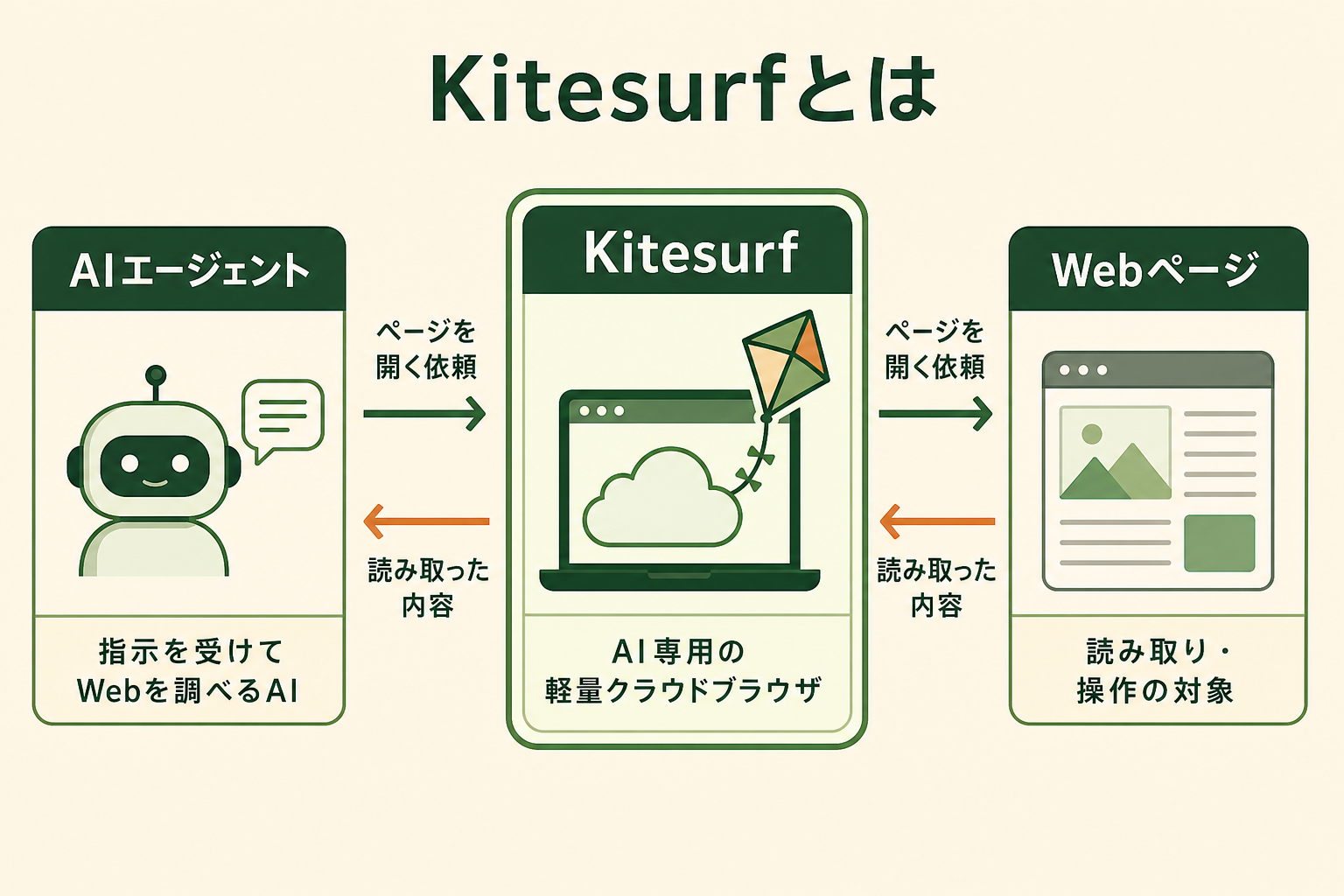
Cloudflare Kitesurfとは、AIエージェント専用に設計された、Cloudflare Workers上で動くステートレスなクラウドブラウザです。
2026年8月6日(米国時間)にCloudflareが公式ブログの発表記事で公開した新しいブラウザで、人間ではなくAIエージェント(指示を受けてWebの閲覧や操作を自律的に進めるAI)が使うことを前提にしています。タブやテーマ、拡張機能といった人間向けの機能を意図的に省き、AIがWebページの内容を読み取るのに必要な処理へ絞り込んでいるのが最大の特徴です。
なぜ「AI専用ブラウザ」が必要なのか
AIエージェントがWebを閲覧するとき、これまでは人間向けに作られたChromiumなどのブラウザをサーバー上で動かすのが一般的でした。しかしAIにとって、画面をピクセル単位で美しく描画する処理や、タブ管理のような機能はほぼ不要です。使わない機能のためにCPUとメモリを消費し続けると、エージェントの数が増えるほど実行コストが膨らみます。Kitesurfはこの無駄を設計段階から取り除き、AIのWeb閲覧を軽く・安く・大量に走らせることを狙った製品です。
背景には、Webを見る主体が人間からAIへ広がりつつあるという変化があります。調査・比較・監視といった用途では、1つのエージェントが数十から数百のページを開くことも珍しくありません。人間なら1日数百ページで済む閲覧が、AIでは桁違いの規模になり得るため、1ページあたりの実行コストの差がそのまま運用費の差になります。Cloudflareが「エージェントファースト」を掲げて専用ブラウザを作ったのは、この規模の変化を前提にしているためです。
Browser Runとの関係|提供される場所
Kitesurfは単体の製品ではなく、Cloudflareのヘッドレスブラウザサービスである「Browser Run」の中で提供されます。Browser Runは、プログラムからブラウザを操作してスクリーンショットやPDF、マークダウンなどを取得できるサービスで、これまではChromiumベースのブラウザが動いていました。Kitesurfはその選択肢として追加された形で、リクエストに browser=kitesurf というパラメータを付けるだけで切り替えられます。
技術的な特徴|RustとWebAssemblyで作られた分離設計
Kitesurfの内部は、Rust製のコンポーネントとWebAssembly(ブラウザやサーバー上で高速に動くプログラム形式)で構成され、Cloudflare WorkersのV8 isolates(プロセスより軽い実行単位)上で動きます。
ページの読み込みごとに独立した実行環境を立ち上げ、「すべてのページ読み込みは信頼できない入力」とみなす分離設計を採っています。AIエージェントは指示されたままに未知のサイトへアクセスするため、悪意あるページを開いても影響が閉じ込められるこの設計は、実運用での安心材料になります。
Kitesurfでできること|スクリーンショット・HTML抽出・自動操作
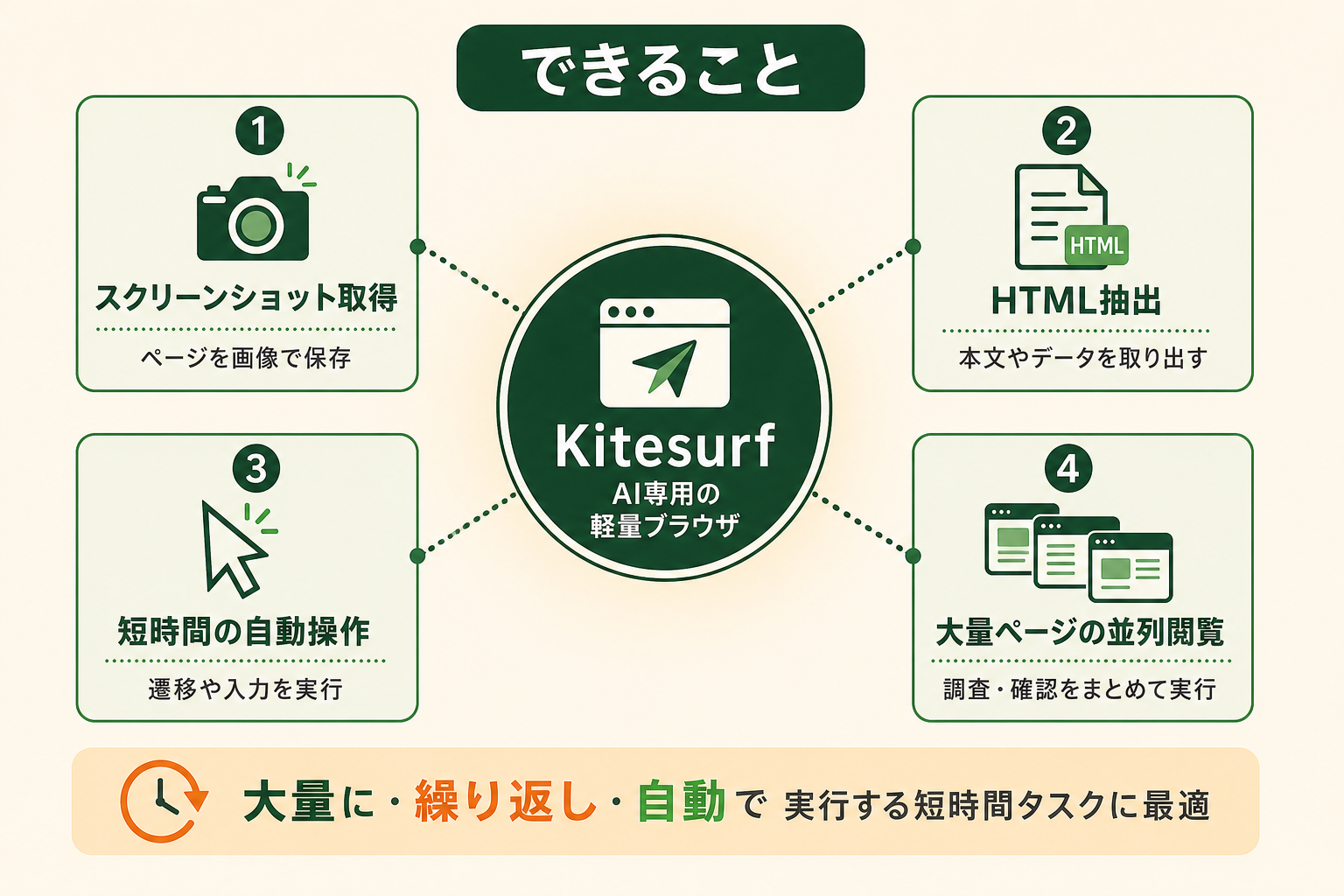
Kitesurfが担うのは、AIエージェントのWeb閲覧に典型的な、短時間で完結するタスクです。何に使えるのかを具体的に見ていきます。
主なユースケース
公式発表で想定されている代表的な使い方は次のとおりです。
- スクリーンショット取得:指定したページの表示内容を画像として取得する
- HTML抽出:ページの本文やデータを構造化された形で取り出し、AIに読ませる
- 短時間の自動操作:ページ遷移やフォーム入力など、数分で終わるブラウザ操作を実行する
- AIエージェントのWeb閲覧:エージェントが調査や確認のために大量のページを並列で開く
いずれも「大量に・繰り返し・自動で」実行される処理で、1回あたりのコストが小さいほど効きます。Chromium比でCPU消費はスクリーンショット取得で3.1倍、HTML抽出で3.8倍少なく、メモリ消費は同じく4.7倍・7.0倍少ないと公表されています(いずれも中央値)。
数字の意味を実務に引き付けると、同じサーバー資源で走らせられる処理の数が数倍になる、と読み替えられます。たとえば競合サイトの調査や自社掲載面の確認のように、決まったページ群を繰り返し見に行く業務では、資源あたりの処理数がそのまま観測の頻度と範囲の上限を決めます。逆に、1つのページをじっくり操作し続けるような使い方では、この効率の差はほとんど効いてきません。自分の用途が「大量・短時間」型かどうかが、Kitesurfを選ぶ最初の判断軸になります。
既存の自動化ツールがそのまま使える
KitesurfはChrome DevTools Protocol(CDP、ブラウザを外部から操作するための標準的な仕組み)に互換対応しています。PuppeteerやPlaywright、chrome-remote-interfaceといった広く使われるブラウザ自動化ツールから、Chromiumと同じ感覚で接続できます。既存の自動化スクリプトの資産を大きく書き換えずに、接続先だけをKitesurfへ向ける移行がしやすい設計です。
この互換性は、AIエージェント側の視点でも重要です。多くのエージェントフレームワークは、ブラウザ操作をPuppeteerやPlaywright経由で実装しています。ブラウザ本体がKitesurfに変わっても操作の書き方が変わらないため、エージェントのロジックには手を入れず、実行基盤のコストだけを下げる、という導入の仕方ができます。新しいツールの学習コストがほぼ発生しない点は、検証を始めるハードルを大きく下げてくれます。
Web標準への対応度
軽さのために表示の正確さを捨てているわけではありません。KitesurfはWebの標準仕様への準拠を確認するWeb Platform Testsで21.5万件を超えるテストに合格していると公表されています。一般的なWebページの読み取りであれば、専用設計のブラウザでも実用に足る互換性を確保している、というのがCloudflareの説明です。
独自エンジンのブラウザで最も不安が残るのは「ページが正しく読めるのか」という一点なので、標準テストの合格数を公表しているのは判断材料として役立ちます。ただし、テスト合格と実際のサイトでの読み取り精度は別物です。JavaScriptの作りが特殊なページや描画に強く依存したページでは差が出る可能性があるため、業務で常用するサイトについては、導入前に実ページでの読み取り結果を確認しておくことをおすすめします。
Kitesurfの使い方・始め方|Browser Runとplaygroundから試す
ここからは、実際にKitesurfを動かすまでの流れを説明します。Cloudflareのアカウントがあれば、試すまでのハードルは高くありません。
手順1|CloudflareアカウントでBrowser Runを使えるようにする
まず、Cloudflareのアカウントを用意し、ダッシュボードからBrowser Runを有効にします。Browser Runは無料プラン(Workers Free)でも使えるため、検証目的であれば追加契約なしで始められます。
AIエージェントを「どう作り、どう育てるか」を、GiftX記事制作エージェントの実物で解説。


手順2|Quick ActionでKitesurfを指定して呼び出す
最も手軽なのは、URLを渡すだけでスクリーンショットなどを取得できるQuick Actionです。APIのエンドポイントに browser=kitesurf パラメータを付けると、実行ブラウザがKitesurfに切り替わります。たとえばスクリーンショット取得は https://api.cloudflare.com/client/v4/accounts/<アカウントID>/browser-run/screenshot?browser=kitesurf へのPOSTリクエストで実行できます。
パラメータを外せば従来のChromiumベースに戻るため、同じ処理を両方で走らせて結果を見比べる検証がしやすい構成です。
手順3|PuppeteerやPlaywrightから接続する
より細かい操作をしたい場合は、PuppeteerやPlaywrightなどの自動化ツールからCDP経由で接続します。接続先をKitesurfに向ければ、ページ遷移・要素の取得・フォーム入力といった一連の操作を既存の書き方のまま実行できます。AIエージェントのフレームワークからブラウザ操作ツールを呼ぶ構成でも、接続先の切り替えだけで組み込めます。
Browser Runへの接続方法は2通りあります。Cloudflare Workers上のアプリケーションから直接呼び出す方法と、Workersの外にある自社サーバーなどからWebSocket経由で接続する方法です。既存システムに後付けする場合は外部接続から始め、処理をCloudflare上に寄せていく段階でWorkers内の呼び出しへ移す、という順番が現実に組みやすい進め方です。
検証の進め方|Chromiumベースと並走させて比べる
本格導入の前に、同じ処理をKitesurfとChromiumベースの両方で走らせる並走検証を挟むのがおすすめです。browser=kitesurf パラメータの有無だけで切り替えられるため、検証用のコードを二重に持つ必要がありません。比べる観点は、取得結果が一致するか・実行時間が許容範囲か・消費した利用時間がどれだけ違うか、の3点です。この並走で相性の悪いページを先に洗い出しておくと、本番投入後の切り戻し判断も迷わなくなります。
コードなしで試すならplayground
コードを書かずに挙動を確かめたい場合は、公開されているplayground(kitesurf.cloudflare.app)が使えます。URLを入力するとKitesurfがページをどう読み取るかをブラウザ上で確認でき、導入前の相性確認に向いています。自社でよく参照するサイトをいくつか読み込ませて、必要な情報が取れるかを最初に見ておくと、導入後の手戻りを減らせます。
うまく動かないときの確認ポイント
試してみて期待どおりに動かないときは、次の順で切り分けます。
- 機能の対象確認:動画やWebGLなど、後述する非対応機能に依存したページでないかを確認する
- ブラウザの切り替え:
browser=kitesurfを外してChromiumベースで再実行し、Kitesurf起因かどうかを確認する - 上限の確認:ベータ版はアカウント単位の利用上限があるため、上限に達していないかを確認する
Kitesurfで動かない処理がChromiumベースで動くなら、それは不具合ではなく設計上の割り切りである可能性が高いです。無理に寄せず、後述の使い分けに従って両方を併用してください。
Kitesurfの料金|ベータ期間中は無料・Browser Runの課金体系
Kitesurf自体は、ベータ期間中は無料で利用できます(アカウント単位の利用上限あり)。ただし提供の場であるBrowser Runにはプランごとの枠と課金があるため、あわせて把握しておく必要があります。次の表は、Browser Runの料金体系を整理したものです(2026年8月時点、出典: cloudflare.com)。
| 項目 | Workers Free(無料) | Workers Paid(有料) |
|---|---|---|
| ブラウザ利用時間 | 1日10分まで | 月10時間まで込み、超過は1時間あたり0.09ドル |
| 同時に動くブラウザ数 | 3台まで | 月平均10台まで込み、超過は1台あたり2.00ドル |
| Kitesurfの追加料金 | ベータ期間中は無料 | ベータ期間中は無料 |
課金は秒単位で集計され、タイムアウトなどで失敗したリクエストは課金対象外とされています。まず押さえたいのは、無料プランでも1日10分のブラウザ時間が使える点です。スクリーンショット取得やHTML抽出は1回あたり数秒で終わることが多いため、検証目的なら無料枠だけでも相当数の試行ができます。
費用を見積もるときは、「1回あたりの処理時間 × 実行回数」でブラウザ時間を概算し、有料プランの月10時間とその超過単価に当てはめます。ここでKitesurfの効率が効いてきます。CPU・メモリの消費が小さいぶん同時に多くのブラウザを走らせやすく、同じ観測範囲をより少ない資源で回せるためです。
注意したいのは、ベータ終了後のKitesurfの料金が2026年8月時点でまだ発表されていない点です。本格導入の費用計画を立てる場合は、無料の前提を固定せず、Browser Runの課金体系をベースに見積もっておくのが安全です。あわせて、料金や上限の数値は改定されることがあるため、稟議や予算取りの直前にはCloudflare公式の料金ページで最新値を確認してください。
KitesurfとChromiumベースのブラウザとの違い
Browser Runでは、従来のChromiumベースのブラウザとKitesurfを用途で使い分けられます。両者は競合ではなく補完の関係で、違いを押さえることが使い分けの出発点になります。次の表は、公式発表の内容を観点別に整理したものです。
| 観点 | Kitesurf | Chromiumベース(Browser Run既定) |
|---|---|---|
| 設計思想 | AIエージェント専用に機能を絞る | 人間向けブラウザをサーバーで実行 |
| CPU消費 | 3.1〜3.8倍少ない(中央値) | 基準 |
| メモリ消費 | 4.7〜7.0倍少ない(中央値) | 基準 |
| 1回の実行時間 | 1.7〜1.8倍遅い | 基準 |
| 動画・WebGL・長時間ログイン | 非対応 | 対応 |
| 向く用途 | 大量・並列の読み取りと短時間の操作 | 表示の忠実さや長いセッションが必要な処理 |
見落とされがちなのが実行時間です。Kitesurfは1回あたりの処理がChromiumより1.7〜1.8倍遅いと公表されており、「すべてが速くなる」わけではありません。強みはあくまで、CPUとメモリの消費が小さいために同じ費用で多くの処理を並列に走らせられることです。少数の処理を最速で終えたい場合はChromiumベース、大量の読み取りを安く回したい場合はKitesurf、という軸で選ぶと判断を誤りません。
使い分けを業務に当てはめると、判断はさらに具体的になります。数百ページの巡回・一括のスクリーンショット取得・資料化のためのHTML収集のような「面」の処理はKitesurf向きです。一方、会員サイトにログインして操作を続ける処理、動画やリッチな描画を確認する処理、表示崩れの検証のようにピクセル単位の正確さが要る処理は、Chromiumベースに残すべき領域です。
どちらか一方に寄せる必要はありません。同じBrowser Runの中でパラメータ1つで切り替えられるので、処理の種類ごとに適したブラウザを割り当てる「二本立て」の構成が、現時点で最もバランスの良い使い方です。
全国8,000人調査で、AIの活用方法によって生産性向上に約3.8倍の差が生まれることが判明。


Kitesurfの注意点|非対応の機能とベータ版ならではの制約
効率の高さの裏側で、Kitesurfには明確な割り切りがあります。導入前に次の4点を確認してください。
- 非対応機能がある:動画再生・WebGL・TLSフィンガープリントの確認・10分を超える認証セッションの維持は現時点で非対応です。これらが必要な処理は、Chromiumベースの利用が公式に推奨されています
- ベータ版である:仕様や上限、料金は今後変わる可能性があります。業務の本番系に組み込む場合は、変更を追える体制と切り戻し手段を用意してください
- ログインを伴う長時間の業務に不向き:認証状態を長く保てないため、会員サイトの継続的な操作を前提にした自動化には向きません
- 一部サイトでアクセス判定に影響が出る可能性:TLSフィンガープリント確認に未対応のため、厳格なボット対策を敷くサイトでは想定どおりに閲覧できないことがあります
とくに業務で影響が出やすいのはログイン関連です。認証を10分以上保てないため、社内システムや会員制サイトを開きっぱなしにして作業を続けるような自動化は、現時点ではChromiumベースの担当になります。逆に、公開ページの読み取りが中心であれば、この制約に触れる場面はほとんどありません。
ベータ版である点も、リスクではなく前提条件として扱ってください。仕様変更やアクセス上限の変更が起きても業務が止まらないよう、browser=kitesurf パラメータを外せば即座にChromiumベースへ戻せる構成にしておくと、変更への耐性を保てます。
制約の多くは「ステートレスで軽い」という設計と表裏の関係にあります。禁止事項というより向き不向きの整理として捉え、処理の性質ごとにブラウザを切り替える運用を前提にしてください。
Kitesurfの活用イメージ|Webの定点観測をAIエージェントに任せる
Kitesurfのようなクラウドブラウザが効くのは、AIエージェントが日常的にWebを見に行く業務です。
例えば、月額制サービスの運営チームが、同業10社の価格・特典・キャンペーンの掲載ページを週次でAIエージェントにモニタリングさせるケースでは、これまで月1回が限度だった確認を週1回に増やし、変化への対応スピードを4倍程度に高めたような例があります。この種の巡回は「大量のページを短時間ずつ読む」というKitesurfの得意領域そのもので、ブラウザの実行コストが下がるほど観測の頻度と範囲を広げやすくなります。
Before/Afterで見るWebサイト巡回チェックの業務インパクト
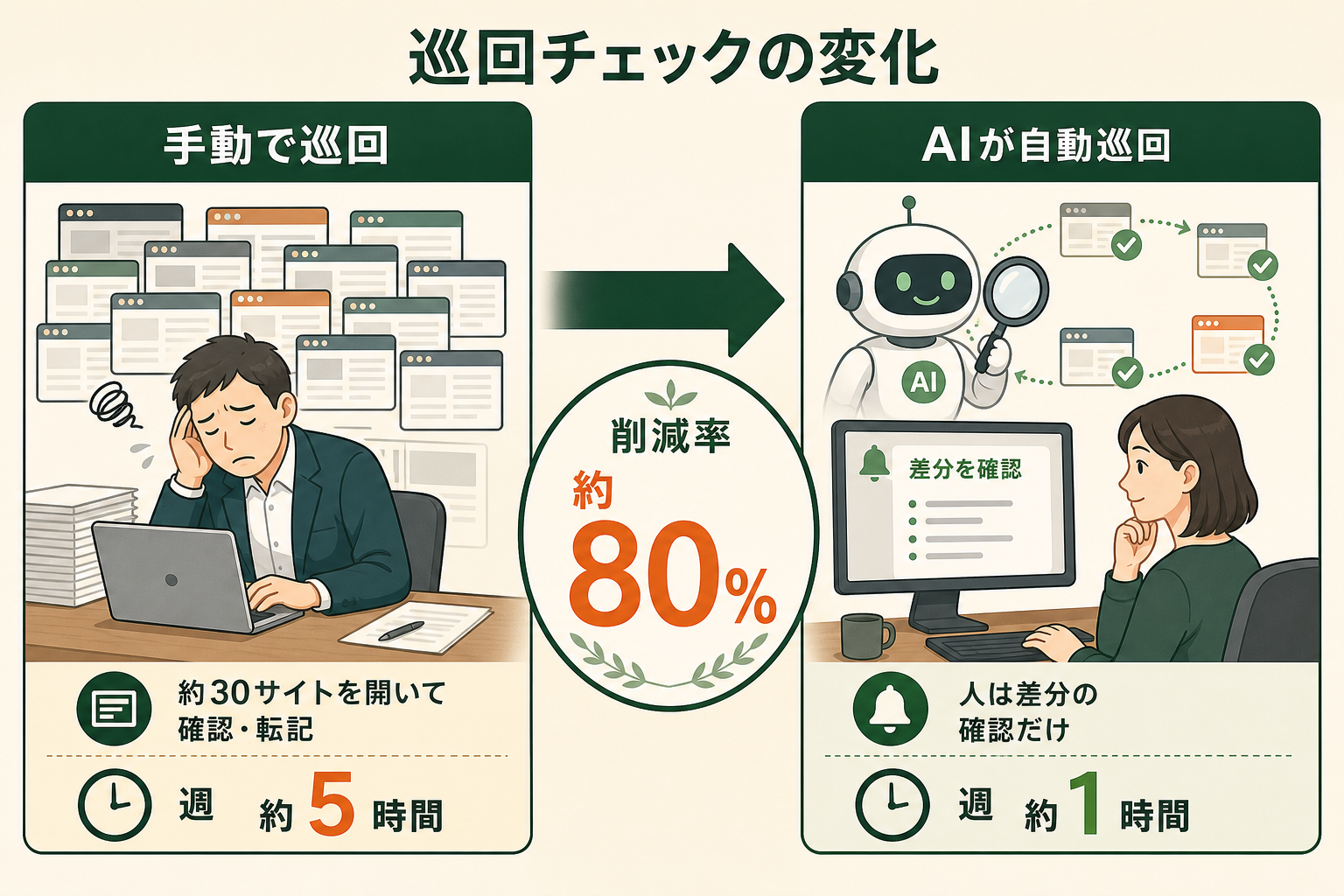
巡回チェックの効果を工数で試算してみます。サービス運営チームの担当者1名が、掲載内容・価格・在庫の確認のために約30サイトを手動で巡回し、変化をスプレッドシートへ転記している場合、週1回の確認に約5時間かかります。
これをAIエージェント+クラウドブラウザの自動巡回に置き換え、人は差分の通知を確認して判断するだけにすると、同じ確認が週約1時間で済みます。削減率は約80%で、時給3,000円換算では週1.2万円、年間約60万円相当の工数が浮く計算です。数字は試算ですが、巡回先が増えるほど自動化の効果は大きくなり、Kitesurfのような低コストのブラウザはその土台になります。
AIエージェント導入で陥りがちな3つの落とし穴
Kitesurfのような基盤が安く使えるようになっても、AIエージェント活用の成否は進め方で決まります。ブラウザの実行コストという技術的なハードルが下がった今こそ、つまずきの原因は導入の進め方に移っています。よくある落とし穴を3つ挙げます。
落とし穴1|いきなり全てをやろうとする
巡回も分析も報告も初日から全部任せようとすると、検証が追いつかず、結局止まります。範囲を絞るほど立ち上がりは速くなります。
落とし穴2|壮大なAI戦略から考えて手が止まる
全社のAI基盤構想を先に固めようとすると、検討が続くだけで最初の1業務が動き出しません。構想は小さな実績の後からで間に合います。
落とし穴3|既製品のチャット型AIでは業務フローに組み込めない
チャット画面に都度依頼する使い方は、自社の手順やデータと切り離されており、業務フローに組み込めるレベルの質に届きません。定型の業務は仕組みごと任せる設計が必要です。
スモールスタートで1業務をAIエージェントに任せる
まずはWebの定点観測のような1業務を選び、小さく動かして効果を確かめてから広げるのが定着への近道です。動いた実績が社内の説得材料になり、1業務で作った運用ルールと検証の型は、次の業務にそのまま流用できます。GiftXでは、こうしたスモールスタート前提のAIエージェント構築を1業務単位から伴走支援しています。詳細は AIエージェント構築支援サービス をご覧ください。
FAQ|Cloudflare Kitesurfのよくある質問
Kitesurfは無料で使えますか?
ベータ期間中は無料で利用できます(アカウント単位の利用上限あり)。ただし提供の場であるBrowser Runにはプランごとの枠があり、ベータ終了後のKitesurfの料金は2026年8月時点で未発表です。最新の条件はCloudflare公式の料金ページで確認してください。
ChromiumベースのBrowser Runとどちらを使えばよいですか?
大量のページを並列で読み取る用途はKitesurf、動画・WebGL・長時間のログイン維持が必要な用途はChromiumベースが公式の推奨です。パラメータ1つで切り替えられるので、両方で試して結果を比べるのが確実です。
既存のPuppeteerやPlaywrightのコードはそのまま使えますか?
KitesurfはCDP互換のため、PuppeteerやPlaywright、chrome-remote-interfaceから接続できます。基本的な操作は既存の書き方のまま動かせますが、非対応機能に依存する処理は動かないため、まず検証環境で確認してください。
オープンソース化はいつですか?
Cloudflareは「近いうちに」オープンソース化し、利用者が自分のアカウントにデプロイできるようにする方針を示しています。具体的な時期は未発表です。
利用にはWorkersの有料契約が必要ですか?
必須ではありません。Browser Runは無料プラン(Workers Free)でも1日10分のブラウザ時間内で利用でき、Kitesurfもその中で試せます。継続的な業務利用で枠が足りなくなった段階で、有料プラン(Workers Paid)への切り替えを検討すれば十分です。
プログラミングの知識がなくても試せますか?
公開playgroundの kitesurf.cloudflare.app なら、URLを入力するだけでKitesurfのページ読み取りを試せます。業務への本格的な組み込みには開発の知識が必要ですが、どんなものかを確かめる入り口としては十分です。
まとめ|まずはベータ無料の範囲でKitesurfを試す
Cloudflare Kitesurfは、AIエージェントのWeb閲覧を軽く・安く・大量に走らせるための専用ブラウザです。
CPU・メモリの効率はChromium比で数倍高い一方、1回の実行はやや遅く、動画やログイン維持など非対応の領域も明確にあります。強みと割り切りをセットで理解し、ChromiumベースのBrowser Runと使い分けるのが正しい付き合い方です。ベータ期間中は無料で試せるので、まずはplaygroundや検証環境で自社の用途と相性を確かめるところから始めてみてください。
社内業務へのAIエージェント導入を検討している方へ
本記事で紹介したAIエージェントの活用に向けて、自社の業務でも具体的に進めたい・相談したいとお考えの方は、ぜひGiftX AIエージェント構築支援までお問い合わせください。
GiftX AIエージェント構築支援では、貴社の業務に合わせて1業務単位のスモールスタートから本番運用まで、AIエージェント構築をワンストップで支援します。ユースケースの洗い出しから、PoC、本番運用、社内ナレッジ化まで伴走します。
AI活用にご関心のある方は、ぜひ一度ご相談ください。
▶ GiftX AIエージェント構築支援の詳細・お問い合わせはこちら